آموزش انتقال استیکر تلگرام به واتساپ در آیفون و اندروید (گام به گام تصویری)

اگر در تلگرام مجموعهای از استیکرهای بامزه، خاص یا شخصی دارید و دوست دارید همانها را در واتساپ هم استفاده کنید، لازم نیست از صفر دنبال استیکرهای مشابه بگردید. انتقال استیکر تلگرام به واتساپ امکانپذیر است، اما روش انجام آن به نوع استیکر، فرمت فایل و دستگاهی که استفاده میکنید بستگی دارد. در این آموزش، مسیر انتقال استیکرها را به شکل عملی بررسی میکنیم تا بتوانید مجموعه مورد نظر خود را با کمترین دردسر به واتساپ منتقل کنید.
نحوه انتقال استیکر تلگرام به واتساپ
انتقال استیکر بین دو پیامرسان، فقط به جابهجا کردن فایلها محدود نمیشود؛ نوع استیکر و فرمتی که هر برنامه میپذیرد، مسیر انتقال را مشخص میکند. اگر این تفاوتها را بشناسید، راحتتر میتوانید روش مناسب را برای پک مورد نظر انتخاب کنید و از اشتباه و اتلاف وقت جلوگیری کنید.
- تفاوت ساختار فنی و فرمتهای استیکر در تلگرام (TGS و WEBP) با واتساپ: استیکرهای تلگرام بسته به نوعشان میتوانند در قالبهایی مانند WEBP یا TGS ذخیره شوند. فایلهای WEBP بیشتر برای استیکرهای ثابت کاربرد دارند، در حالی که TGS به استیکرهای متحرک تلگرام مربوط است. واتساپ نیز برای استیکرهای خود محدودیتها و ساختار مشخصی دارد. بنابراین بعضی فایلها را نمیتوان بدون آمادهسازی یا تبدیل، مستقیما به آن منتقل کرد.
- معرفی ابزارهای واسط نرمافزاری و رباتهای تلگرامی برای شروع فرآیند انتقال: برای دریافت، استخراج یا تبدیل فایلهای استیکر میتوان از برخی رباتهای تلگرامی و برنامههای واسط استفاده کرد. ابزار مناسب به نوع استیکر و دستگاه شما بستگی دارد و ممکن است یک برنامه برای استیکرهای ثابت مناسب باشد، اما برای استیکرهای متحرک به ابزار دیگری نیاز داشته باشید.
در جدول زیر، تفاوت مسیرهای رایج انتقال بر اساس نوع دستگاه و نسخه پیامرسان را به شکل خلاصه میبینید:
| روش انتقال | دستگاه/ نسخه | مناسب برای | نیاز به ابزار واسط | نکته مهم |
|---|---|---|---|---|
| استخراج فایل و ساخت پک | اندروید | استیکرهای ثابت | برنامه ساخت پک | فایلها باید با شرایط واتساپ سازگار باشند |
| ساخت پک با اپلیکیشن | آیفون | استیکرهای ثابت | Sticker Maker و ابزارهای مشابه | فایلها ابتدا باید وارد برنامه شوند |
| تبدیل فایل و ساخت پک | اندروید و آیفون | استیکرهای متحرک | ابزار یا ربات تبدیل | سازگاری فرمت باید بررسی شود |
| انتقال و آماده سازی دستی | نسخههای غیررسمی واتساپ | استیکرهای ثابت | مدیریت فایل یا ابزار واسط | مسیر ذخیرهسازی ممکن است با واتساپ رسمی متفاوت باشد |
آموزش انتقال استیکر تلگرام به واتساپ در اندروید به صورت گامبهگام
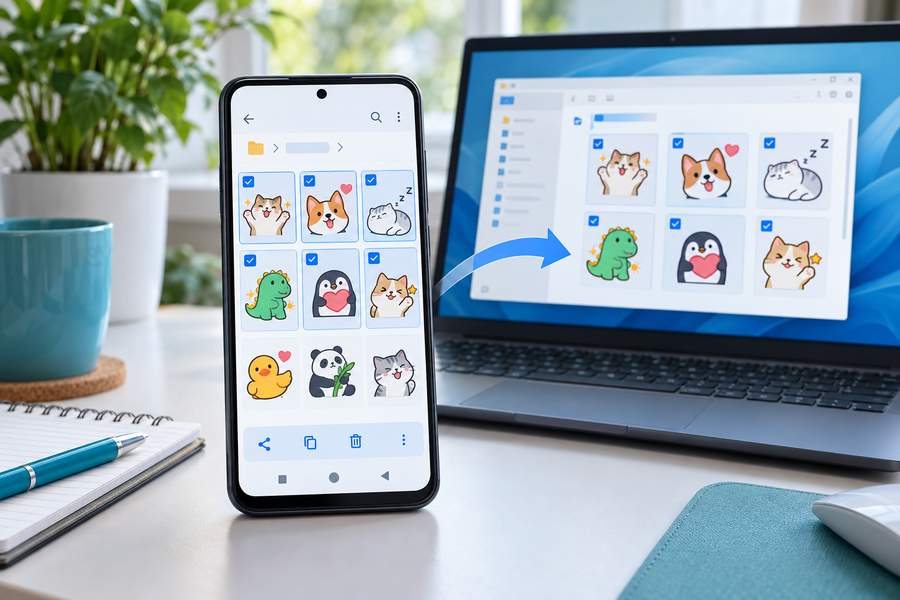
اگر یک پک استیکر جذاب در تلگرام دارید و میخواهید همان را در واتساپ هم استفاده کنید، در اندروید میتوانید فایلهای پک را استخراج کرده و با یک برنامه مناسب به واتساپ اضافه کنید. این فرایند چند مرحله کوتاه دارد و نیازی به ساخت دوباره استیکرها از ابتدا نیست.
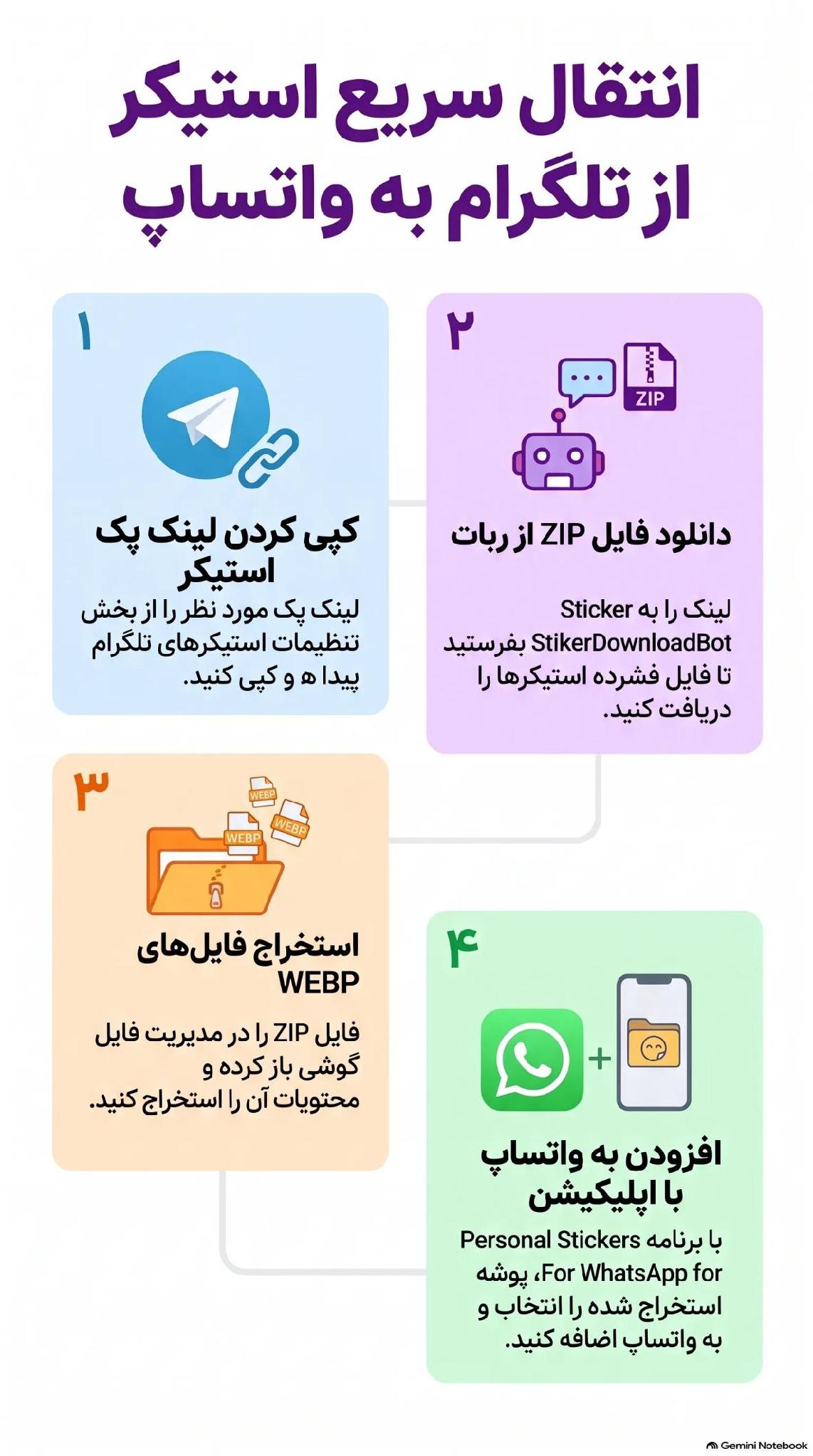
مرحله اول: نحوه استخراج و دانلود فایل استیکرها از تلگرام
برای شروع، باید فایلهای اصلی پک استیکر را از تلگرام دریافت کنید. این کار باعث میشود به جای ذخیره و جابجایی تکتک استیکرها، کل پک را یکجا در اختیار داشته باشید و مراحل بعدی را سریعتر انجام دهید، برای این کار مراحل زیر را انجام دهید:
- کپی کردن لینک پک استیکر مورد نظر از بخش تنظیمات استیکرهای تلگرام: ابتدا پک موردنظر را در تلگرام پیدا کنید و لینک آن را کپی کنید تا بتوانید فایلهای استیکر را از طریق ابزار مناسب دریافت کنید.
- استفاده از ربات تلگرامی StickerDownloadBot برای دانلود فایل فشرده (ZIP) استیکرها: لینک کپی شده را برای این ربات ارسال کنید تا فایلهای استیکر را در قالب یک فایل ZIP دریافت کنید.
نکته: اگر پک استیکر را از ربات دانلود میکنید، فایل ZIP اصلی را تا پایان انتقال نگه دارید. در این شرایط، در صورت ناقص بودن استخراج یا بروز مشکل هنگام وارد کردن استیکرها، میتوانید دوباره فایلها را استخراج کنید و نیازی به دانلود مجدد پک نداشته باشید.
مرحله دوم: دانلود برنامه انتقال استیکر تلگرام به واتساپ و وارد کردن فایلها
پس از دریافت فایل ZIP، باید استیکرها را از حالت فشرده خارج کرده و در برنامهای قرار دهید که امکان ساخت پک واتساپ را فراهم کند.
- خارج کردن فایلهای استیکر با فرمت WEBP از حالت فشرده در مدیریت فایل اندروید: فایل ZIP دانلود شده را در مدیریت فایل گوشی باز کنید و محتوای آن را استخراج کنید تا فایلهای WEBP استیکرها در دسترس باشند.
- استفاده از برنامه انتقال استیکر تلگرام به واتساپ به نام ""Personal Stickers for WhatsApp"" برای افزودن پک استیکر به واتساپ: فایلهای WEBP استخراجشده را در یک پوشه مشخص قرار دهید، این برنامه را باز کنید و پس از شناسایی پوشه، گزینه Add to WhatsApp را انتخاب کنید. در صورتی که فایلها با شرایط موردنیاز برنامه سازگار باشند، پک برای افزودن به واتساپ نمایش داده میشود.
نکته: اگر بعد از انتقال، ظاهر بعضی استیکرها در واتساپ با نسخه تلگرامی آنها کمی متفاوت بود، این تفاوت میتواند به نحوه نمایش، اندازه یا فشردهسازی فایل در دو پیامرسان مربوط باشد و لزوما به معنای خراب بودن استیکر نیست.
راهنمای کامل انتقال استیکر تلگرام به واتساپ در آیفون (iOS)
اگر استیکرهای مورد علاقهتان را در تلگرام دارید و میخواهید همانها را در واتساپ آیفون هم استفاده کنید، میتوانید فایلهای استیکر را به یک برنامه سازنده پک منتقل کرده و از طریق آن، مجموعه موردنظر را به واتساپ اضافه کنید. این روش برای زمانی کاربردی است که بخواهید چند استیکر را یکجا به واتساپ منتقل کنید.
آموزش استفاده از برنامه Sticker Maker Studio برای کاربران iOS
برنامه Sticker Maker Studio امکان ساخت پکهای شخصی و افزودن آنها به واتساپ را در اختیار کاربران آیفون قرار میدهد. کافی است فایلهای استیکر را در برنامه وارد کنید و آنها را در قالب یک پک آماده انتقال کنید.
- دانلود و نصب برنامه Sticker Maker از اپ استور برای گوشیهای آیفون: برنامه Sticker Maker Studio را از App Store دانلود و نصب کنید تا امکان ساخت پک استیکر برای واتساپ را داشته باشید.
- نحوه ایمپورت کردن فایلهای استیکر ذخیره شده به اپلیکیشن و انتقال مستقیم به واتساپ آیفون: فایلهای استیکر ذخیره شده را وارد برنامه کنید، آنها را در یک پک قرار دهید و گزینه مربوط به افزودن پک به WhatsApp را انتخاب کنید.
نکته: اگر تعداد استیکرهایی که میخواهید منتقل کنید زیاد است، بهتر است قبل از ساخت پک، استیکرهای مورد نظر را جدا کنید. این کار انتخاب و مرتب کردن آنها داخل Sticker Maker Studio را سریعتر میکند.
انتقال استیکر متحرک تلگرام به واتساپ؛ راهکارها و چالشها
انتقال استیکر متحرک از تلگرام به واتساپ، به سادگی جابجایی استیکرهای معمولی نیست. ساختار فایل و فرمت مورد استفاده در دو پیامرسان متفاوت است و همین موضوع باعث میشود قبل از اضافه کردن استیکر به واتساپ، فایل آن نیاز به آمادهسازی داشته باشد. انتخاب ابزار مناسب در این مرحله میتواند تفاوت زیادی در نتیجه نهایی ایجاد کند.
استفاده از رباتهای اختصاصی جهت تبدیل فرمت TGS به فرمت متحرک واتساپ
استیکرهای متحرک تلگرام معمولا با فرمت TGS ذخیره میشوند. فرمتی که برای استیکرهای متحرک تلگرام طراحی شده و مستقیما برای استفاده در واتساپ مناسب نیست. به همین دلیل، پیش از انتقال باید فایل از TGS به قالبی تبدیل شود که واتساپ بتواند آن را به عنوان استیکر متحرک شناسایی و اجرا کند. ابزارهای اختصاصی، این تبدیل را سادهتر میکنند و نیاز به انجام دستی مراحل فنی را کاهش میدهند.
- معرفی ربات کاربردی TgtoWaBot برای دانلود نسخه سازگار استیکرهای متحرک: اگر نمیخواهید درگیر فرمت TGS و مراحل تبدیل شوید، TgtoWaBot میتواند این بخش را برایتان ساده کند. کافی است استیکر یا پک مورد نظر را در ربات وارد کنید تا ابزار، فرایند آمادهسازی نسخه قابل استفاده در واتساپ را انجام دهد. بنابراین این ابزار برای انتقال سریع یک پک بدون کار با فایلهای فنی، گزینهای کاربردی است.
- استفاده از برنامه Telegram Stickers to WhatsApp Transfer جهت انتقال مستقیم استیکرهای متحرک بدون افت کیفیت: وقتی کیفیت و جزئیات استیکر متحرک برایتان مهم است، انتخاب ابزاری که برای این نوع فایلها طراحی شده اهمیت بیشتری پیدا میکند. Telegram Stickers to WhatsApp Transfer با تمرکز بر انتقال استیکرها، گزینهای مناسب برای کاربرانی است که میخواهند ظاهر و کیفیت استیکر پس از انتقال تا حد امکان حفظ شود و نتیجه نهایی شبیه فایل اصلی باقی بماند.
نکته: قبل از تبدیل یک پک کامل، یک استیکر متحرک را به صورت آزمایشی منتقل و در واتساپ بررسی کنید. اگر حرکت و کیفیت آن مطابق انتظار بود، میتوانید همان ابزار و روش را برای سایر استیکرهای پک استفاده کنید.
انتقال استیکر تلگرام به واتساپ جی بی (GBWhatsApp)
اگر از GBWhatsApp استفاده میکنید، برای آوردن استیکرهای تلگرام به این نسخه باید کمی متفاوت از واتساپ معمولی عمل کنید. ساختار این پیامرسان غیررسمی، مسیر انتقال را تغییر میدهد و باعث میشود به رعایت چند نکته مهم پیش از جابجایی نیاز داشته باشید:
- تفاوتهای ذخیرهسازی استیکر در نسخههای غیررسمی واتساپ نسبت به نسخه اصلی: در GBWhatsApp، فایلهای استیکر لزوما در همان مسیری که واتساپ رسمی استفاده میکند ذخیره نمیشوند. بنابراین برای انتقال دستی، باید پوشه مخصوص GBWhatsApp را در حافظه گوشی پیدا کنید تا فایلها در مسیر مناسب قرار بگیرند.
- آموزش کپی کردن دستی تصاویر استیکر در پوشه اختصاصی دایرکتوری جیبی واتساپ در حافظه گوشی: ابتدا فایلهای استیکر تلگرام را دانلود و از حالت فشرده خارج کنید. سپس تصاویر استیکر را با استفاده از برنامه مدیریت فایل گوشی به پوشه مربوط به GBWhatsApp منتقل کنید. اگر نسخه مورد استفاده از این روش پشتیبانی کند، استیکرها در برنامه قابل استفاده خواهند بود. در غیر این صورت، میتوانید از روشهای انتقال و ساخت پک استیکر که در بخشهای قبلی مقاله توضیح داده شد استفاده کنید.
نکته: اگر پک تلگرام نام مشخصی دارد، همان نام را برای پک جدید هم انتخاب کنید تا بعدا بین مجموعههای مختلف راحتتر آن را پیدا کنید.
معرفی بهترین برنامه انتقال استیکر تلگرام به واتساپ
ابزاری که برای انتقال استیکر انتخاب میکنید، روی راحتی کار و نتیجه نهایی اثر میگذارد. با توجه به این که استیکرها ممکن است معمولی، متحرک یا مربوط به یک پک بزرگ باشند، انتخاب یک ابزار واحد برای همه شرایط همیشه منطقی نیست. پس قبل از دانلود برنامه انتقال استیکر تلگرام به واتساپ، شناخت تفاوت کاربرد این گزینهها کمک میکند بدون آزمون و خطای اضافه، ابزار مناسبتری انتخاب کنید.
اپلیکیشن پرطرفدار Personal Stickers for WhatsApp
اپلیکیشن Personal Stickers for WhatsApp بیشتر برای زمانی کاربرد دارد که فایلهای استیکر از قبل آماده باشند و بخواهید آنها را در قالب قابل استفاده در واتساپ مدیریت کنید. مزیت اصلی این گزینه، سادگی کار با فایلهای آماده است و به همین دلیل برای انتقال استیکرهای معمولی که مراحل آمادهسازی آنها انجام شده، انتخاب مناسبی محسوب میشود.
نرمافزار هوشمند StickerMaker برای اندروید و iOS
ابزار Sticker Maker Studio انعطاف بیشتری برای شخصیسازی مجموعه استیکرها دارد و تنها به فایلهای آماده محدود نمیشود. اگر بخواهید قبل از اضافه کردن استیکرها به واتساپ، مجموعه خود را مرتب کنید یا یک پک اختصاصی بسازید، این برنامه امکانات بیشتری در اختیارتان قرار میدهد. وجود نسخههای سازگار با سیستم عاملهای مختلف نیز باعث میشود کاربران اندروید و آیفون بتوانند از یک راهکار مشابه استفاده کنند.
رباتهای کمکی تلگرام برای تبدیل فرمت و آمادهسازی فایلها
رباتهای تلگرامی بیشتر زمانی به کار میآیند که مشکل اصلی، آماده نبودن فایل استیکر برای مرحله انتقال باشد. بسته به نوع استیکر، این ابزارها میتوانند بخشی از کارهای فنی مربوط به دریافت یا تبدیل فایل را ساده کنند و باعث شوند کاربر پیش از رسیدن به مرحله ساخت پک، با فایلهای آمادهتری روبرو باشد. در نتیجه، رباتها را بهتر است مکمل فرایند انتقال بدانیم، نه جایگزین برنامههای مخصوص افزودن استیکر به واتساپ.
رفع مشکلات رایج در انتقال استیکر از تلگرام به واتساپ
گاهی مراحل انتقال بدون خطای مشخصی تمام میشوند، اما نتیجه چیزی نیست که انتظار دارید؛ استیکرها در واتساپ دیده نمیشوند، فایلها پذیرفته نمیشوند یا برنامهها و رباتهایی که برای انتقال استیکر استفاده میکنید درست کار نمیکنند. در چنین شرایطی، پیدا کردن علت مشکل قبل از تکرار دوباره مراحل میتواند از اتلاف وقت شما جلوگیری کند:
- رفع مشکل عدم نمایش استیکرها در لیست واتساپ پس از انتقال کامل: ابتدا بررسی کنید پک واقعا به واتساپ اضافه شده باشد و فایلهای استیکر در قالب و ساختار مورد نیاز برنامه قرار گرفته باشند. اگر پک ساخته شده اما در فهرست استیکرها دیده نمیشود، واتساپ را کاملا ببندید و دوباره باز کنید و در صورت ادامه مشکل، پک را با یک ابزار سازگار دوباره ایجاد و اضافه کنید.
- برطرف کردن خطای مربوط به حجم نامناسب یا عدم پشتیبانی از فرمت فایلها: اگر برنامه فایلها را قبول نمیکند، ابتدا حجم هر فایل و فرمت آن را بررسی کنید. ممکن است فایل به دلیل حجم بیشتر از حد مجاز یا فرمت ناسازگار قابل استفاده نباشد. در این شرایط، فایلهای حجیم را با ابزار مناسب فشرده یا حجم آنها را کاهش دهید و فایلهایی با فرمت ناسازگار را به قالب مورد نیاز واتساپ تبدیل کنید، سپس دوباره آنها را وارد برنامه کنید.
- حل مشکل کار نکردن رباتها یا اپلیکیشنهای واسطه انتقال استیکر: اگر ربات پاسخ نمیدهد یا برنامه نمیتواند فایلهای استیکر را شناسایی کند، ابتدا اتصال اینترنت و دسترسیهای مورد نیاز برنامه را بررسی کنید. در صورت برطرف نشدن مشکل، ابزار دیگری را امتحان کنید که با نوع استیکر و دستگاه شما سازگار باشد. اگر مشکل موقتی باشد، اجرای دوباره فرایند پس از مدتی نیز میتواند نتیجه متفاوتی داشته باشد.
نکته: استیکرهایی که از تلگرام منتقل میشوند، ممکن است در واتساپ ظاهر متفاوتی داشته باشند. برای مثال، حاشیه سفید یا شفافیت تصویر در دو پیامرسان یکسان دیده نشود.

سوالات متداول
آیا کیفیت استیکرها پس از انتقال از تلگرام به واتساپ کاهش مییابد؟
ممکن است کیفیت یا ظاهر بعضی استیکرها پس از انتقال کمی تغییر کند، زیرا واتساپ و تلگرام از فرمت و شیوه پردازش یکسانی استفاده نمیکنند. میزان این تغییر به نوع فایل و روش انتقال بستگی دارد.
آیا انتقال استیکرهای متحرک در تمام نسخههای اندروید و آیفون امکانپذیر است؟
خیر، انتقال استیکرهای متحرک در همه نسخهها به یک شکل انجام نمیشود. ممکن است ابزار یا روش انتقالی که روی یک گوشی و نسخه واتساپ کار میکند، روی دستگاه یا نسخه دیگری قابل استفاده نباشد.
فرآیند انتقال استیکرها به چقدر زمان نیاز دارد و آیا به اینترنت پرسرعت وابسته است؟
مدت زمان انتقال به تعداد و حجم استیکرها و روش مورد استفاده بستگی دارد. برای دانلود استیکرها یا استفاده از رباتهای آنلاین، اتصال اینترنت لازم است. اما اگر فایلها از قبل روی گوشی ذخیره شده باشند، جابجایی و آمادهسازی آنها روی همان دستگاه به اینترنت پرسرعت وابسته نیست.
بعد از استیکرها، نوبت پاسخدهی سریع تلگرام است
اگر مشتریها از طریق تلگرام سوالهای تکراری میپرسند، پاسخ دادن دستی به هر پیام میتواند زمان زیادی از شما بگیرد. خدمات سوال و جواب خودکار تلگرام نردبوم کمک میکند پاسخ سوالات پرتکرار مشتریها به صورت خودکار ارسال شود و فرایند پاسخگویی سریعتر و منظمتر پیش برود. با نردبوم، سوالات پرتکرار مشتریها را یک بار برای پاسخگویی خودکار آماده کنید و زمان بیشتری برای رسیدگی به درخواستهای مهمتر داشته باشید.
سخن پایانی
گاهی یک استیکر خاص آنقدر دوستداشتنی است که نمیخواهید فقط به تلگرام محدود بماند. خوشبختانه برای انتقال استیکر تلگرام به واتساپ، بسته به نوع استیکر و دستگاه، چند مسیر مختلف وجود دارد و لازم نیست برای استفاده از استیکرهای مورد علاقهتان دوباره به دنبال نمونه مشابه بگردید. در این آموزش انتقال استیکر تلگرام به واتساپ، روش انتقال استیکرهای معمولی و متحرک، ابزارهای مناسب اندروید و آیفون و راهکارهای مربوط به GBWhatsApp را مرور کردیم. حالا کافی است بر اساس نوع فایل و دستگاه خود، روش مناسب را انتخاب کنید و پک مورد نظرتان را برای استفاده در واتساپ آماده کنید.
نویسنده
n.maleki