آموزش انتقال استیکر واتساپ به تلگرام اندروید و آیفون + (مراحل تصویری)
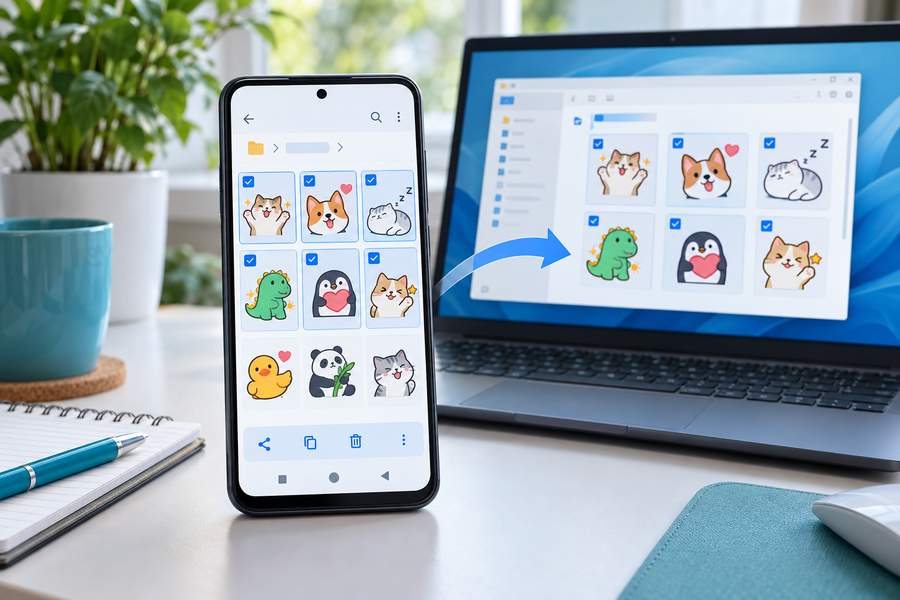
برای بردن استیکرهای واتساپ به تلگرام، اول باید فایل اصلی آنها را پیدا کنید. فوروارد کردن پیام یا گرفتن اسکرین شات، جای انتقال فایل را نمی گیرد. فایل های ثابت معمولا با کمی آماده سازی وارد یک بسته تلگرام می شوند؛ استیکرهای متحرک به تبدیل فرمت نیاز دارند. در این راهنما چهار مسیر را بررسی می کنیم: فایل منیجر اندروید، خروجی گرفتن در آیفون، ساخت بسته با ابزار رسمی تلگرام و ذخیره فایل از واتساپ وب. این مسیرها کاملا مستقل نیستند؛ مثلا بعد از استخراج فایل در اندروید، برای انتشار بسته همچنان به ابزار تلگرام نیاز دارید.
چگونه استیکرهای واتساپ را به تلگرام انتقال دهیم؟
وقتی چند استیکر را مرتب استفاده می کنید، پیدا کردن دوباره همان تصاویر در تلگرام وقت گیر است. انتقال مجموعه قبلی این دردسر را کم می کند. البته انتقال استیکر از واتساپ به تلگرام به معنی جابه جایی خودکار همه بسته ها و نام های آنها نیست؛ فایل ها را آماده می کنید و در مقصد، یک بسته تازه می سازید.
- حفظ مجموعه استیکرهای محبوب و کاربردی در پیام رسان جدید: استیکرهای خانوادگی، واکنش های روزمره یا تصاویر اختصاصی کارتان را در یک پوشه جمع کنید. قبل از ساخت بسته، موارد تکراری را کنار بگذارید و فایل ها را باز کنید تا تصویر خراب یا ناقص وارد مجموعه نشود.
- عدم نیاز به دانلود مجدد یا ساخت دوباره استیکرها: اگر فایل اصلی در دسترس باشد، لازم نیست تصویر را دوباره طراحی کنید یا دنبال بسته مشابه بگردید. ممکن است فقط ابعاد آن را اصلاح کنید. این مزیت برای استیکرهای شخصی بیشتر به چشم می آید؛ به ویژه وقتی نسخه اولیه عکس یا طراحی را دیگر ندارید.
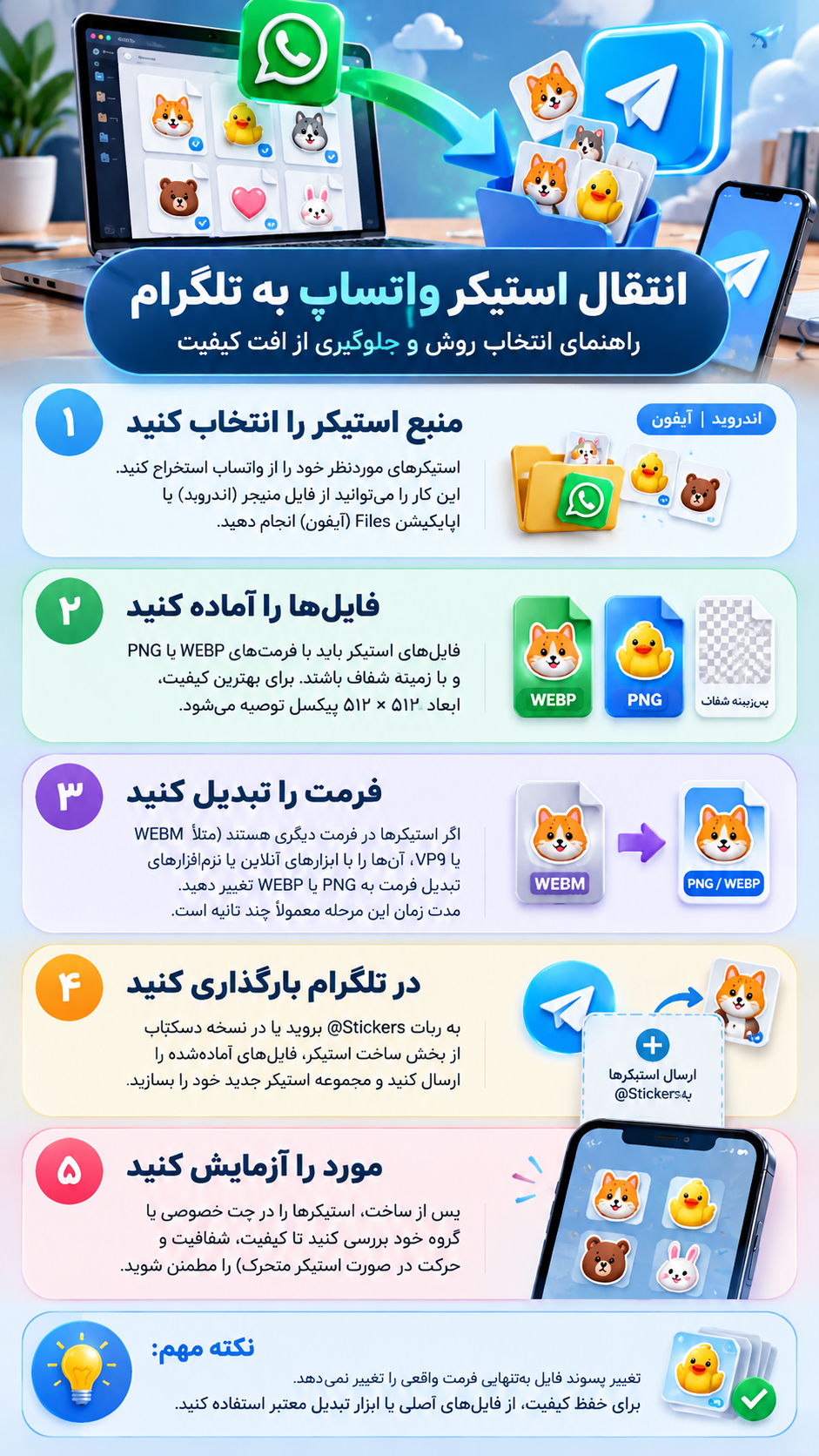
- انتقال بدون کاهش کیفیت و حفظ شفافیت پس زمینه (PNG/WEBP): این دو فرمت می توانند ناحیه شفاف تصویر را نگه دارند. برای حفظ ظاهر استیکر، فایل اصلی را به صورت سند بفرستید و از تبدیل به JPG خودداری کنید. انتقال بدون افت کیفیت به سالم بودن فایل و روش آماده سازی وابسته است؛ تبدیل چندباره یا بزرگ کردن تصویر کوچک می تواند کیفیت را پایین بیاورد.
پیش نیازهای مهم قبل از انتقال استیکر از واتساپ به تلگرام
قبل از انتقال استیکر از واتساپ به تلگرام، سه مورد را آماده کنید: نسخه بهروز هر دو برنامه، فایل اصلی استیکر و فضای کافی برای ذخیره فایلها. استیکرهای ثابت باید در قالب PNG یا WEBP باشند؛ اسکرینشات جای فایل اصلی را نمیگیرد و ممکن است شفافیت پسزمینه را از بین ببرد. برای استیکرهای متحرک نیز باید فرمت فایل را با شرایط تلگرام سازگار کنید. بهتر است ابتدا یک استیکر را منتقل و نمایش آن را بررسی کنید، سپس سراغ بقیه مجموعه بروید.
۱. روش اول: انتقال استیکر واتساپ به تلگرام در اندروید با فایل منیجر
در اندروید معمولا مستقیم ترین مسیر، یافتن پوشه رسانه واتساپ است. بسته به نسخه اندروید و مدل گوشی ممکن است دسترسی به بعضی پوشه ها محدود باشد، اما مسیر متداول برای واتساپ اصلی چنین است:
Internal storage/Android/media/com.whatsapp/WhatsApp/Media/WhatsApp Stickers
- دسترسی به پوشه اختصاصی واتساپ در حافظه داخلی: فایل منیجر را باز کنید و به Android/media/com.whatsapp بروید. در ادامه، پوشه های WhatsApp، Media و WhatsApp Stickers را بررسی کنید. مسیر بالا مربوط به واتساپ معمولی است و ممکن است در بعضی دستگاه ها متفاوت باشد.
- انتخاب و اشتراک گذاری مستقیم فایل های WEBP با ربات تلگرام: فایل ها را بر اساس تاریخ مرتب کنید، موارد موردنظر را در پوشه دیگری کپی کنید و یک نمونه را باز کنید. سپس فایل اصلی را از گزینه اشتراک گذاری به تلگرام بفرستید یا از داخل گفتگو با @Stickers، گزینه File را انتخاب کنید. اگر چند فایل با هم پذیرفته نشدند، آنها را تک تک اضافه کنید.
- تبدیل فایل ها به پکیج اختصاصی استیکر تلگرام: در @Stickers ساخت بسته ثابت را آغاز کنید، عنوان بدهید و برای هر تصویر ایموجی مرتبط انتخاب کنید. پس از تکمیل، بسته را منتشر کنید و لینک آن را باز کنید. ارسال فایل به Saved Messages فقط فایل را نگه می دارد و به تنهایی بسته استیکر نمی سازد.
اگر پوشه دیده نمی شود، ابتدا مسیر و مجوزهای عادی فایل منیجر را بررسی کنید. واتساپ Business پوشه جداگانه دارد. برای دسترسی به استیکرها، برنامه ناشناس نصب نکنید و سراغ روت کردن گوشی نروید. اتصال گوشی به رایانه با کابل USB، در صورتی که پوشه رسانه قابل مشاهده باشد، راه جایگزین است. فایل اصلی را حذف نکنید؛ تا پایان آزمایش، یک نسخه از آن نگه دارید.
۲. روش دوم: نحوه انتقال استیکر از واتساپ به تلگرام در آیفون (iOS)
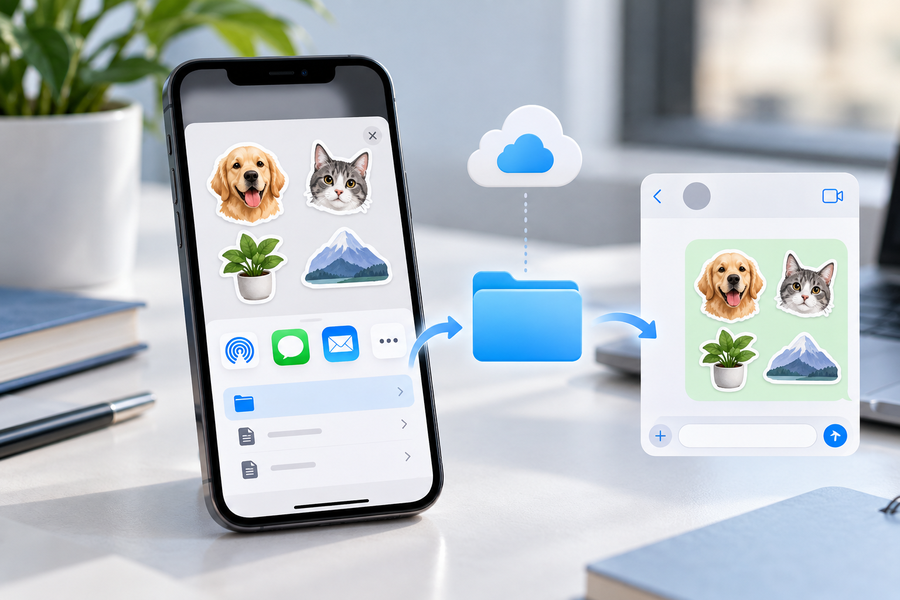
در آیفون نمی توانید مثل اندروید وارد پوشه داخلی استیکرهای واتساپ شوید. همچنین لمس طولانی هر استیکر لزوما گزینه ذخیره فایل در Files را نشان نمی دهد. بنابراین اول منوی همان استیکر را بررسی کنید. اگر فقط گزینه فوروارد یا افزودن به علاقه مندی ها دارید، خروجی فایل اصلی در آن مسیر فراهم نیست و تکرار فوروارد، مشکل را حل نمی کند.
اگر فایل اصلی را از منوی اشتراک گذاری یا برنامه سازنده دریافت کردید، آن را در Files نگه دارید و به صورت File به @Stickers بفرستید. سپس بسته بسازید و یک نمونه را آزمایش کنید. در نبود خروجی، واتساپ وب یا دریافت فایل از سازنده را بررسی کنید. اسکرین شات، حرکت و شفافیت نسخه اصلی را حفظ نمی کند.
معرفی ربات و ابزار کاربردی برای انتقال استیکر واتساپ به تلگرام
برای انتقال، ابزار رسمی تلگرام انتخاب اول است. ابزارهای تبدیل فقط زمانی لازم اند که ابعاد یا نوع فایل با شرایط تلگرام سازگار نباشد.
- ابزار رسمی @Stickers: ساخت، ویرایش و مدیریت بسته های ثابت، متحرک و ویدیویی را انجام می دهد و برای انتشار بسته به ربات ناشناس نیاز ندارید.
- ویرایشگر داخلی استیکر تلگرام: در نسخه های جدید می توانید از پنل استیکر و دکمه مثبت، تصویر را به استیکر تبدیل و به یک بسته اضافه کنید. این روش برای چند تصویر محدود ساده است.
- مبدل تصویر معتبر: برای تغییر اندازه PNG یا WEBP ثابت کاربرد دارد. ابزاری را انتخاب کنید که شفافیت را حفظ کند و خروجی JPG تحویل ندهد.
- FFmpeg روی رایانه: برای تبدیل استیکر متحرک به WEBM با VP9 مناسب است. این ابزار تخصصی است، اما روی فایل های زیاد کنترل دقیق تری می دهد.
استفاده از ربات StickersBot برای ساخت پکیج استیکر
برای ساخت بسته، شناسه ابزار رسمی تلگرام @Stickers است. از لینک t.me/Stickers وارد شوید تا آن را با ربات های هم نام اشتباه نگیرید. ابزار رسمی هم رابط ساخت بسته دارد و هم فرمان متنی. برای بسته ثابت، می توانید از /newpack شروع کنید؛ پاسخ ابزار را بخوانید و فایل را مطابق همان مرحله ارسال کنید. عنوان بسته، نام نمایشی آن است؛ نام کوتاه لینک باید در تلگرام آزاد باشد.
روش سریع انتقال استیکر از طریق واتساپ وب
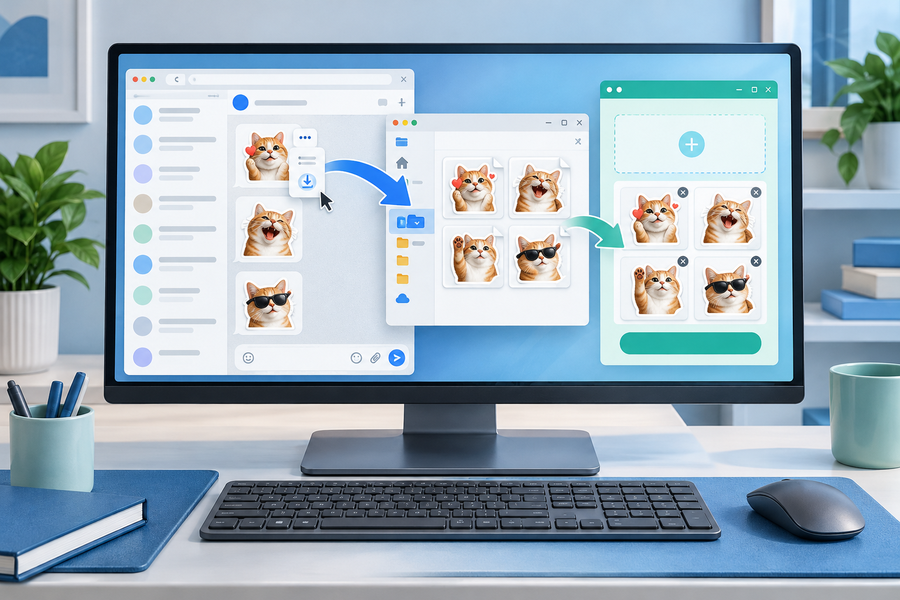
واتساپ وب برای کاربران آیفون و کسانی که به پوشه گوشی دسترسی ندارند، یک مسیر جایگزین است. حساب را فقط در رایانه مورد اعتماد وصل کنید و پس از پایان کار، در صورت اشتراکی بودن دستگاه از آن خارج شوید. در بعضی مرورگرها می توان با راست کلیک روی استیکر، گزینه Save image as را دید. وجود این گزینه و دریافت فایل اصلی در همه نسخه ها یکسان نیست؛ پس کیفیت و فرمت خروجی را قبل از ادامه بررسی کنید.
نحوه ذخیره سازی فایل استیکرها در مرورگر و آپلود در تلگرام
۱. وارد نسخه رسمی واتساپ وب شوید و گوشی خود را از بخش Linked Devices متصل کنید.
۲. چتی را باز کنید که استیکر موردنظر در آن وجود دارد.
۳. روی خود استیکر راست کلیک کنید. اگر Save image as یا گزینه دانلود فایل وجود داشت، خروجی را در پوشه مشخص ذخیره کنید. اگر فقط تصویر صفحه یا پیش نمایش قابل ذخیره است، آن را فایل اصلی فرض نکنید.
۴. پسوند و ویژگی فایل را بررسی کنید. تغییر نام از JPG به WEBP فرمت واقعی را تغییر نمی دهد.
۵. Telegram Desktop یا Telegram Web را باز کنید و فایل را به @Stickers به صورت سند ارسال کنید.
۶. پس از انتشار، لینک بسته را باز کنید و حداقل دو استیکر را در یک چت آزمایشی بفرستید.
جدول مقایسه روش های مختلف انتقال استیکرها
| نام روش | میزان سختی | ابزار جانبی | اندروید | آیفون | سرعت انتقال |
|---|---|---|---|---|---|
| فایل منیجر اندروید | کم تا متوسط | فایل منیجر | بله | خیر | زیاد برای انتقال گروهی |
| خروجی فایل در آیفون | متوسط | Files یا برنامه سازنده | خیر | در صورت امکان خروجی | متوسط و بیشتر تک به تک |
| واتساپ وب و رایانه | متوسط | مرورگر و رایانه | بله | بله | مناسب برای تعداد کم |
| ابزار رسمی @Stickers | کم | تلگرام | بله | بله | سریع پس از آماده شدن فایل ها |
| تبدیل با FFmpeg | زیاد | رایانه و FFmpeg | با رایانه | با رایانه | مناسب انتقال متحرک گروهی |
نحوه انتقال استیکر متحرک واتساپ به تلگرام
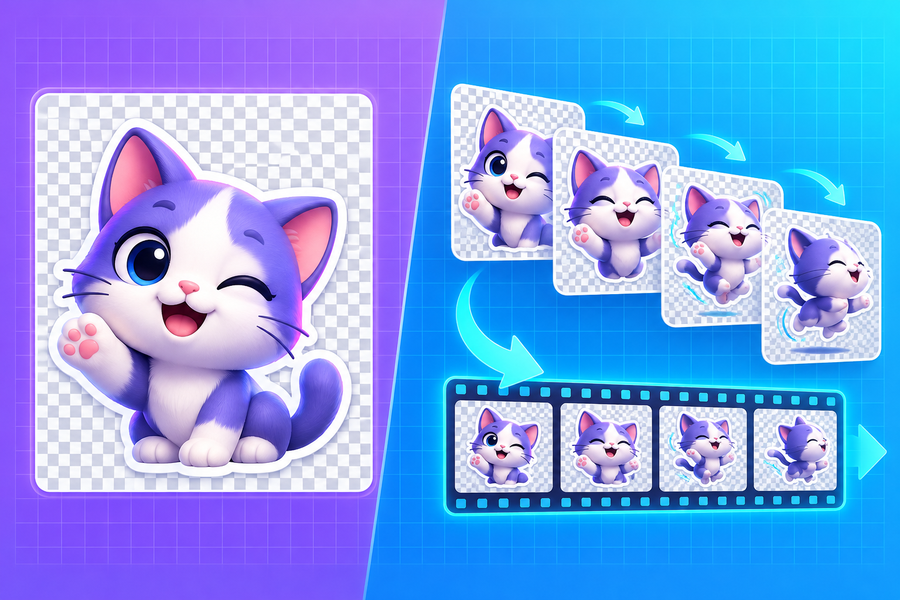
استیکر متحرک واتساپ ممکن است به صورت WEBP متحرک ذخیره شود، اما تلگرام WEBP متحرک را به عنوان استیکر متحرک وارد نمی کند. طبق مستندات رسمی، انیمیشن تلگرام باید TGS باشد یا به شکل استیکر ویدیویی WEBM با کدک VP9 آماده شود.
برای حفظ حرکت، مسیر رایج تبدیل WEBP متحرک به استیکر ویدیویی WEBM است. کدک، شیوه فشرده سازی محتوای فایل است؛ داشتن پسوند WEBM به تنهایی کافی نیست و خروجی باید با VP9 ساخته شود. یک ضلع باید دقیقا 512 پیکسل و ضلع دیگر حداکثر 512 باشد. مدت ویدیو از سه ثانیه، نرخ فریم از 30 فریم در ثانیه و حجم از 256 کیلوبایت بیشتر نشود؛ فایل هم نباید صدا داشته باشد.
پس از تبدیل، در @Stickers بسته ویدیویی بسازید و فایل WEBM را ارسال کنید. اگر شفافیت در خروجی ضروری است، مبدل باید کانال آلفا را در VP9 نگه دارد. بسیاری از مبدل های آنلاین شفافیت را با پس زمینه سیاه جایگزین می کنند؛ بنابراین قبل از انتقال کل مجموعه، فقط یک فایل را آزمایش کنید.
بررسی مشکلات رایج در فرآیند انتقال و نحوه رفع آن ها
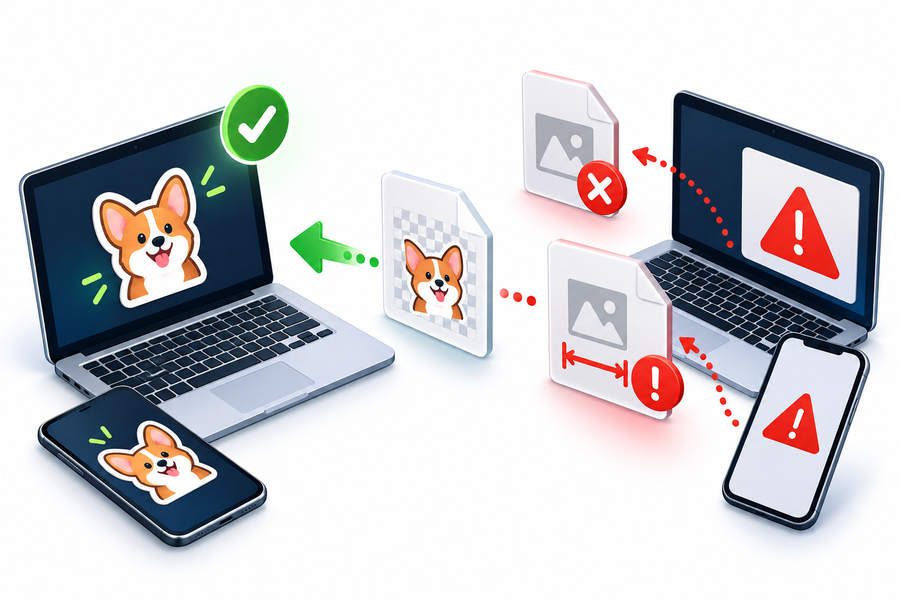
- فایل در پوشه پیدا نمی شود: یک بار استیکر را در واتساپ ارسال کنید، سپس پوشه را بر اساس جدیدترین تاریخ مرتب کنید. مسیر نسخه Business ممکن است با واتساپ عادی فرق داشته باشد.
- پس زمینه سفید شده است: فایل در جایی از مسیر به JPG تبدیل شده یا خروجی بدون شفافیت گرفته شده است. به فایل اصلی WEBP یا PNG برگردید.
- ربات فایل را عکس تشخیص می دهد: آن را از گزینه File یا Document بفرستید و گزینه فشرده سازی تصویر را انتخاب نکنید.
- اندازه پذیرفته نمی شود: بوم را طوری تنظیم کنید که یک ضلع 512 پیکسل و ضلع دیگر حداکثر 512 باشد. تصویر را نکشید؛ نسبت طول و عرض را حفظ کنید.
- فایل متحرک ثابت نمایش داده می شود: احتمالا WEBP متحرک مستقیما فرستاده شده است. آن را به WEBM/VP9 سازگار تبدیل کنید.
- بسته منتشر نمی شود: نام کوتاه لینک باید یکتا و با نویسه های مجاز باشد. نام دیگری امتحان کنید و اتصال اینترنت را بررسی کنید.
نحوه حل مشکل عدم نمایش یا خطای فرمت استیکرها پس از انتقال
ابتدا نوع واقعی فایل را در Properties یا Get Info بررسی کنید. پسوند به تنهایی کافی نیست. سپس ابعاد، حجم و وجود شفافیت را کنترل کنید. برای فایل ثابت، خروجی PNG یا WEBP بگیرید؛ برای ویدیویی، WEBM با VP9 و بدون صدا. فایل اصلاح شده را به عنوان Document بارگذاری کنید. اگر باز هم خطا باقی ماند، یک فایل نمونه تازه با ابعاد 512 در 512 بسازید؛ پذیرش نمونه نشان می دهد مشکل از فایل قبلی است، نه حساب یا ربات.
خدمات ارسال پیام خودکار واتساپ
استیکر می تواند لحن گفتگو با مشتری را صمیمی تر کند، اما پاسخ دادن به پیام های تکراری و پیگیری درخواست ها به نظم بیشتری نیاز دارد. اگر برای این بخش از ارتباطات کسب و کارتان دنبال راهکار هستید، درباره خدمات ارسال پیام خودکار واتساپ نردبوم مشاوره بگیرید. پیش از انتخاب سرویس، روشن کنید چه پیامی، برای چه مخاطبی و در چه زمانی باید ارسال شود. رضایت دریافت کننده و رعایت محدودیت های واتساپ نیز باید بخشی از برنامه باشد. برای شروع، نیاز کسب و کارتان و نمونه پیام موردنظر را با نردبوم مطرح کنید تا امکان اجرا و شرایط خدمات بررسی شود.
نتیجه گیری
برای انتقال استیکر واتساپ به تلگرام، از فایل اصلی شروع کنید و اول یک نمونه را امتحان کنید. در اندروید، پوشه رسانه معمولا نقطه شروع است؛ در آیفون، خروجی برنامه سازنده یا واتساپ وب را بررسی کنید. فایل ثابت را با حفظ شفافیت آماده کنید و برای فایل متحرک، تبدیل سازگار با تلگرام انجام دهید. وقتی نمونه درست نمایش داده شد، بقیه فایل ها را وارد بسته کنید. این ترتیب ساده، از دوباره کاری برای یک مجموعه کامل جلوگیری می کند.
نویسنده
n.maleki