چگونه واتساپ را دو بار نصب کنیم؟ (چگونه در واتساپ دو اکانت داشته باشیم)
آیا دو شماره دارید، اما دلتان نمیخواهد برای استفاده از واتساپ دوم، گوشی دیگری دستتان بگیرید؟ شاید هم میخواهید پیامهای کاری از چتهای شخصی جدا بمانند، بدون این که مجبور شوید هر بار بین حسابها جابجا شوید. اینجاست که یک سوال ساده مطرح میشود: آیا میتوان واتساپ را دو بار روی یک گوشی داشت؟ بله؛ و جالب اینجاست که برای این کار همیشه لازم نیست سراغ روشهای پیچیده یا برنامههای ناشناخته بروید. در ادامه، ۷ روش را بررسی میکنیم تا ببینید چطور میتوانید بدون حذف واتساپ فعلی، حساب دوم خود را هم روی همان گوشی راهاندازی کنید.
واتساپ با دو شماره در یک گوشی اندروید
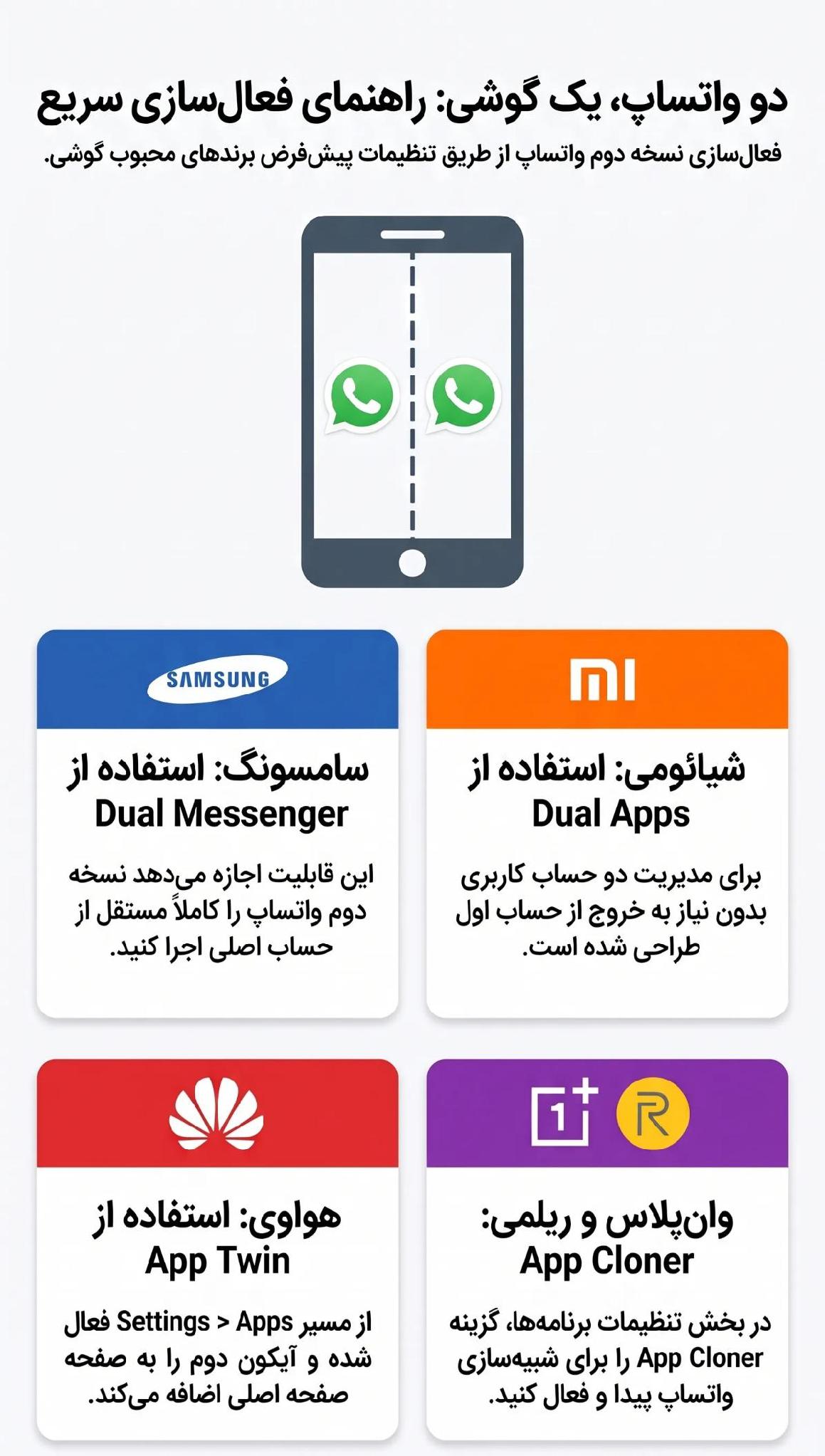
اگر گوشی شما خودش امکان ساخت نسخه دوم برنامه ها را داشته باشد، مسیر راه اندازی واتساپ دوم خیلی کوتاه تر از چیزی است که به نظر می رسد. کافی است قابلیت مربوط به برند گوشی را پیدا کنید، واتساپ را به فهرست برنامه های دوگانه اضافه کنید و حساب دوم را روی نسخه جدید فعال کنید.
- فعالسازی قابلیت شبیهساز در گوشیهای سامسونگ (Dual Messenger): سامسونگ با قابلیت Dual Messenger امکان اجرای همزمان دو نسخه از برنامههای منتخب را فراهم میکند. نسخه دوم واتساپ به حساب و دادههای حساب اصلی وابسته نیست و میتواند برای شماره دیگری استفاده شود.
- فعالسازی اکانت دوم در گوشیهای شیائومی (Dual Apps): در گوشیهای شیائومی، Dual Apps برای ساخت یک نمونه جداگانه از برنامههای پشتیبانی شده طراحی شده است. این ویژگی برای کاربرانی مناسب است که میخواهند دو حساب را بدون خروج از حساب اول، همزمان داشته باشند.
- ساخت نسخه دوم واتساپ در گوشیهای هواوی (App Twin): مسیر Settings> Apps> App Twin را باز کنید و گزینه واتساپ را روشن کنید. پس از فعال شدن این قابلیت، آیکون نسخه دوم برنامه به صفحه اصلی اضافه میشود و میتوانید آن را جدا از واتساپ اصلی باز کنید.
- استفاده از قابلیت کلون در گوشیهای وانپلاس و ریلمی: در وانپلاس معمولا مسیر Settings> Apps> App Cloner است. در ریلمی نیز از بخش Settings> Apps به دنبال گزینه App Cloner یا App Cloning بگردید و واتساپ را فعال کنید. نام و محل این گزینه ممکن است در مدلهای مختلف کمی تفاوت داشته باشد.
نکته: اگر گزینه مربوط به کلون کردن واتساپ را در تنظیمات پیدا نکردید، جستجوی مستقیم عبارتهایی مثل Dual Apps، App Twin، App Cloner یا Dual Messenger در نوار جستجوی Settings معمولا سریعترین راه برای پیدا کردن آن است.
نحوه فعال سازی دو واتساپ روی گوشی سامسونگ (Samsung)
برای ساخت نسخه دوم واتساپ در سامسونگ، مراحل زیر را انجام دهید:
- وارد Settings شوید و Advanced Features را انتخاب کنید.
- روی Dual Messenger بزنید و سوئیچ WhatsApp را فعال کنید.
- گزینه Install را بزنید، سپس واتساپ دوم را باز کرده و با شماره جدید وارد شوید.
حالا دو آیکون واتساپ روی گوشی دارید و هر کدام میتوانند به یک شماره جداگانه متصل باشند.
روش نصب واتساپ دوم روی گوشی شیائومی
در شیائومی نیز ساخت نسخه دوم واتساپ از تنظیمات گوشی انجام میشود:
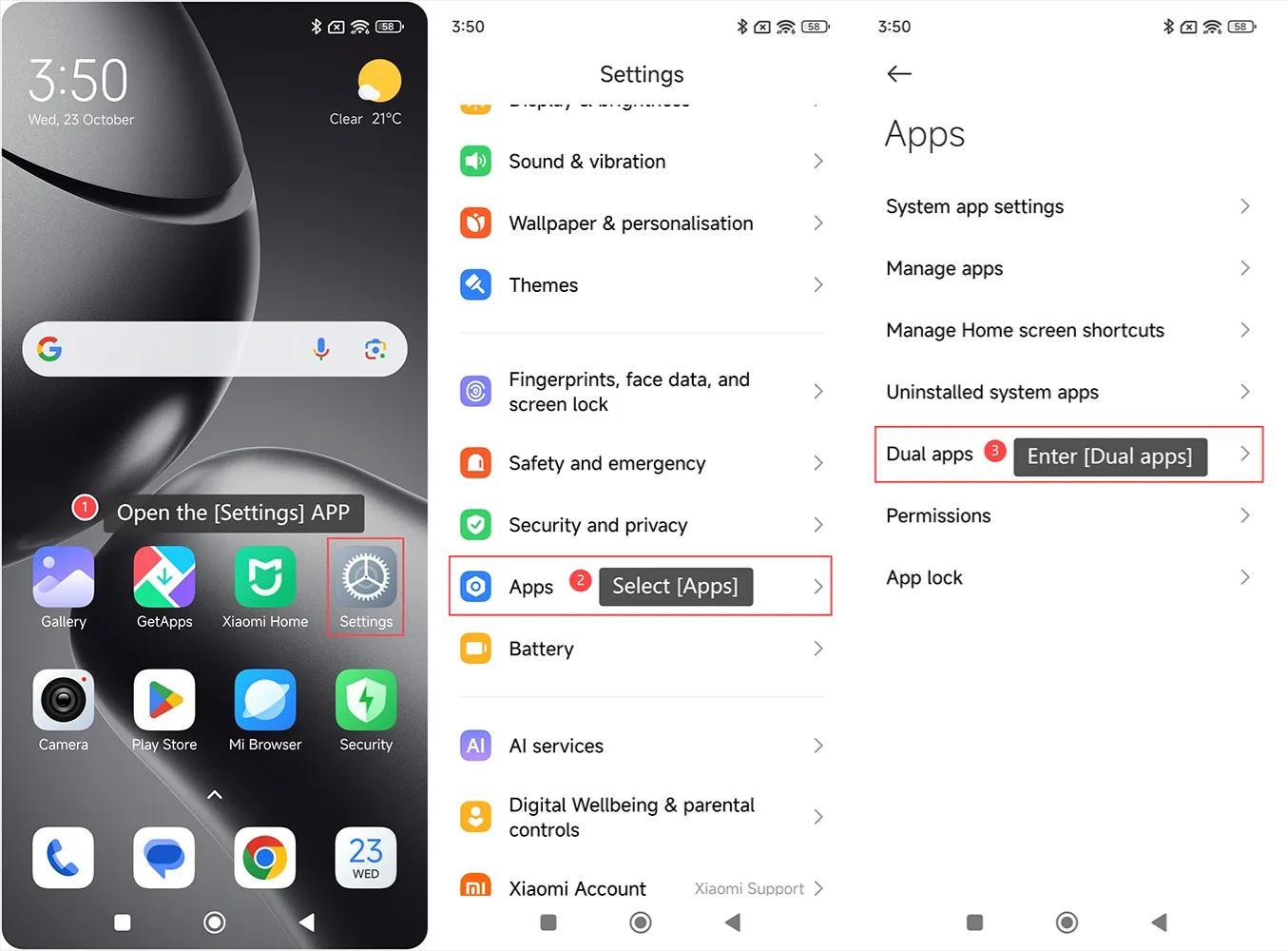
- وارد Settings شوید و بخش Apps را باز کنید.
- گزینه Dual Apps را انتخاب کرده و WhatsApp را پیدا کنید.
- سوئیچ واتساپ را روشن کنید تا نسخه دوم ساخته و میانبر آن روی صفحه اصلی ایجاد شود.
پس از ایجاد آیکون جدید، میتوانید آن را جدا از واتساپ اصلی باز کنید و حساب دوم خود را روی آن راهاندازی کنید.
چگونه در واتساپ دو اکانت داشته باشیم در ایفون
در آیفون، دست کاربر برای ساخت نسخه دوم برنامه مثل بعضی گوشیهای اندرویدی باز نیست. اما همچنان چند راه برای مدیریت دو حساب روی یک دستگاه وجود دارد:
- استفاده از نسخه رسمی WhatsApp Business: با نصب WhatsApp Business میتوانید حساب دوم را روی همان آیفون فعال کنید، بدون این که حساب واتساپ شخصی شما از بین برود.
- نصب وباپلیکیشن ها و ابزارهای واسط مانند Messenger Duo: این برنامهها با استفاده از قابلیت WhatsApp Web و اتصال از طریق QR کد، امکان دسترسی به یک حساب واتساپ دیگر را روی آیفون فراهم میکنند.
- استفاده از مرورگر سافاری و نسخه وب واتساپ (WhatsApp Web): میتوانید حساب دوم را از طریق نسخه وب واتساپ در Safari باز کنید و در کنار اپلیکیشن اصلی به آن دسترسی داشته باشید.
نکته: برای هر حساب واتساپ، بهتر است نام و تصویر پروفایل متفاوتی انتخاب کنید تا هنگام دریافت پیام، تشخیص حسابها راحتتر باشد
روش اول: استفاده از واتساپ بیزینس برای داشتن دو اکانت در آیفون
اگر یک شماره شخصی و یک شماره دیگر برای کار یا ارتباطات جداگانه دارید، WhatsApp Business امکان استفاده از هر دو حساب را روی یک آیفون فراهم میکند. راهاندازی آن هم تفاوت زیادی با نصب واتساپ معمولی ندارد:
- وارد App Store شوید، عبارت WhatsApp Business را جستجو کنید و نسخه رسمی برنامه را به صورت رایگان نصب کنید.
- برنامه WhatsApp Business را باز کنید، شماره تلفن دوم را وارد کنید و کد تایید ارسال شده را ثبت کنید.
- واتساپ معمولی را با شماره اول و WhatsApp Business را با شماره دوم استفاده کنید تا هر دو حساب به صورت همزمان فعال باشند.
با این روش، هر حساب محیط مستقل خودش را دارد و برای جابجایی بین دو شماره لازم نیست از یکی خارج شوید.
روش دوم: استفاده از ابزار Messenger Duo برای iOS
اگر بخواهید حساب دوم را از طریق WhatsApp Web روی آیفون مدیریت کنید، میتوانید از ابزارهایی مانند Messenger Duo استفاده کنید:
- برنامه Messenger Duo for WhatsApp را از App Store دانلود و نصب کنید.
- کد QR نمایش داده شده در برنامه را با گوشی دوم یا اکانت دوم واتساپ از بخش Linked Devices اسکن کنید.
- پس از برقراری اتصال، حساب دوم را در Messenger Duo و در کنار حساب اصلی مدیریت کنید.
نکته: Messenger Duo یک برنامه رسمی واتساپ نیست و توسط توسعه دهندهای مستقل ارائه شده است. بنابراین پیش از استفاده، شرایط و دسترسیهای برنامه را بررسی کنید.
معرفی بهترین برنامه شبیه ساز (Cloning) برای نصب دو واتساپ در یک گوشی
اگر گوشی شما قابلیت داخلی ساخت نسخه دوم واتساپ را ندارد، برنامههای شبیهساز میتوانند امکان اجرای حساب دوم را فراهم کنند. این ابزارها با ایجاد یک فضای جداگانه، نسخه دیگری از برنامه را روی گوشی اجرا میکنند.

اپلیکیشن محبوب Parallel Space
اپلیکیشن Parallel Space یکی از ابزارهای شناخته شده برای شبیهسازی برنامهها و نصب واتساپ با دو شماره در یک گوشی اندروید است که مهمترین قابلیتهای آن عبارتند از:
- امکان ساخت نسخه دوم از تمامی شبکههای اجتماعی: با Parallel Space میتوانید از بسیاری از برنامههای اجتماعی نسخه جداگانه ایجاد کنید و حساب دوم واتساپ، اینستاگرام یا سایر برنامههای پشتیبانی شده را مستقل از نسخه اصلی اجرا کنید.
- قابلیت قفلگذاری روی برنامههای شبیهسازی شده برای امنیت بیشتر: با قفلکردن فضای کلون شده، دسترسی دیگران به برنامهها و حسابهایی که داخل آن قرار دادهاید محدود میشود و اطلاعات حساب دوم در معرض دید افراد دیگر قرار نمیگیرد.
اگر چند حساب واتساپ یا شبکههای اجتماعی را همزمان روی یک گوشی دارید، Parallel Space با جدا نگه داشتن نسخههای مختلف، مدیریت آنها را سادهتر میکند.
اپلیکیشن کاربردی Dual Space
اپلیکیشن Dual Space برای کاربرانی طراحی شده که میخواهند چند حساب را در یک گوشی اجرا کنند و در عین حال، فضای زیادی از حافظه دستگاه را درگیر نکنند. برخی از قابلیتهای این برنامه شامل این مواردند:
- حجم بسیار کم و عدم اشغال رم گوشی: ساختار سبک برنامه باعث میشود فضای کمتری نسبت به برخی ابزارهای مشابه اشغال شود. البته میزان مصرف واقعی رم به تعداد برنامههای کلون شده و نحوه استفاده شما بستگی دارد.
- بهینهسازی شده برای گوشیهای اندرویدی قدیمی: Dual Space به گونهای طراحی شده که روی برخی گوشیهای قدیمی نیز امکان اجرای حساب دوم را فراهم کند. با این حال، سرعت و عملکرد برنامه به مدل گوشی، میزان حافظه رم و نسخه اندروید بستگی دارد.
به همین دلیل، Dual Space میتواند برای کاربرانی که به دنبال یک ابزار ساده و در عین حال کاربردی برای اجرای واتساپ دوم هستند، گزینه مناسبی باشد.
اپلیکیشن پیشرفته Super Clone
اپلیکیشن Super Clone امکانات متنوعی برای ساخت و مدیریت نسخههای دوم برنامهها ارائه میدهد و در کنار اجرای چند حساب، گزینههایی برای شخصیسازی نسخههای کلون شده دارد. از جمله ویژگیهای این برنامه میتوان به موارد زیر اشاره کرد:
- امکان شخصیسازی رنگ آیکون نسخه دوم واتساپ: میتوانید ظاهر آیکون نسخه شبیه سازی شده را تغییر دهید تا آن را راحتتر از واتساپ اصلی تشخیص دهید.
- پشتیبانی از اندرویدهای بالا و نسخههای جدید واتساپ: این برنامه امکان ایجاد نسخه شبیه سازی شده واتساپ را روی دستگاههای دارای نسخههای جدیدتر اندروید فراهم میکند و برای اجرای حساب دوم، بدون تداخل با نسخه اصلی واتساپ کاربرد دارد.
در نتیجه، Super Clone بیشتر برای کاربرانی جذاب است که علاوه بر داشتن حساب دوم، به شخصیسازی محیط برنامه هم اهمیت میدهند.
جدول مقایسه برنامههای شبیهساز واتساپ
برای انتخاب بین ابزارهای شبیه ساز واتساپ، بهتر است علاوه بر قابلیتهای هر برنامه، میزان مصرف باتری و محدودیتهای احتمالی آنها را هم در نظر بگیرید. جدول زیر این موارد را کنار هم قرار داده است:
| برنامه | مزایا | معایب | مصرف باتری |
|---|---|---|---|
| Parallel Space | پشتیبانی از کلون کردن برنامههای مختلف، امکان قفلگذاری و مدیریت چند حساب | اجرای فضای کلون شده میتواند منابع بیشتری مصرف کند و برخی امکانات ممکن است به نسخه برنامه وابسته باشد | متوسط |
| Dual Space | حجم نسبتا کم، رابط ساده و مناسب برای اجرای حساب دوم | امکانات شخصیسازی و مدیریتی آن نسبت به برخی ابزارهای مشابه محدودتر است | کم تا متوسط |
| Super Clone | امکان شخصی سازی نسخههای کلون شده و اجرای چند حساب | با افزایش تعداد برنامههای شبیه سازی شده، ممکن است فشار بیشتری به سختافزار گوشی وارد شود. | متوسط |
راه اندازی واتساپ دوم با روش User Profile (چند کاربره در اندروید)
قابلیت User Profile در بعضی گوشیهای اندرویدی اجازه میدهد چند محیط کاربری جدا روی یک دستگاه داشته باشید. با ساخت یک پروفایل جدید، میتوانید واتساپ را در محیط دیگری نصب کنید و شماره دوم را به آن اختصاص دهید. برای استفاده از این قابلیت، مراحل زیر را دنبال کنید:
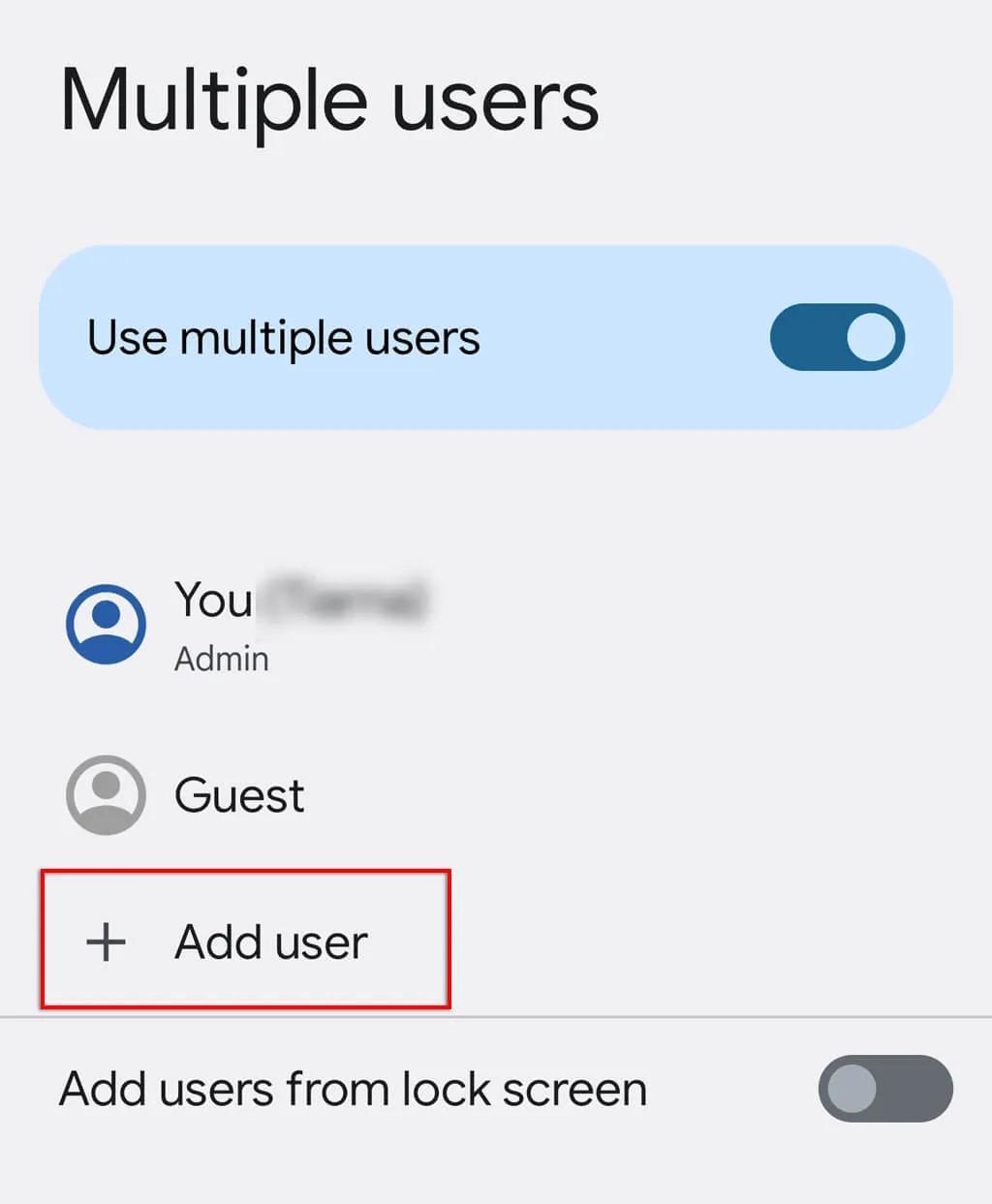
- ورود به بخش کاربران (Users) در تنظیمات اندروید: وارد Settings شوید و بخش Users، Multiple Users یا گزینه مشابه آن را پیدا کنید. نام و مسیر این بخش ممکن است در نسخههای مختلف اندروید و بسته به رابط کاربری گوشی متفاوت باشد.
- ایجاد یک پروفایل کاربری جدید (Guest or New User): گزینه Add user یا Guest را انتخاب کنید تا یک محیط کاربری جداگانه ایجاد شود. برنامهها و دادههای این پروفایل از اطلاعات پروفایل اصلی جدا هستند.
- سوئیچ به پروفایل جدید، دانلود و نصب مجدد واتساپ با شماره دوم: وارد پروفایل جدید شوید، واتساپ را از Google Play نصب کنید و هنگام راهاندازی، شماره دوم خود را برای دریافت کد تایید وارد کنید.
بعد از راهاندازی، واتساپ در پروفایل جدید مستقل از پروفایل اصلی اجرا میشود. البته جابجایی بین دو حساب نیاز به تغییر پروفایل کاربری دارد و به سرعت روشهای کلون کردن برنامه نیست.
از کجا بفهمیم واتساپ روی چند گوشی است؟
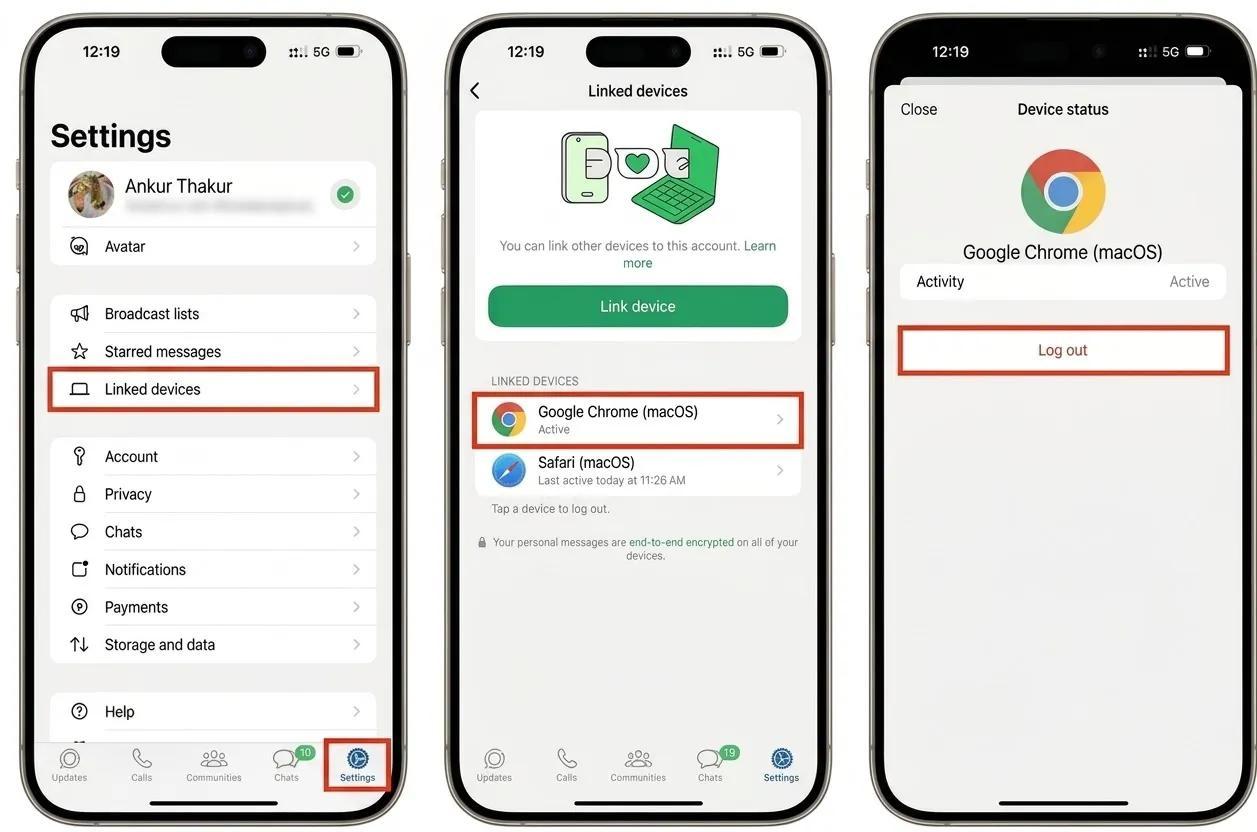
اگر احتمال میدهید حساب واتساپ شما روی دستگاه دیگری فعال شده باشد، بخش Linked Devices محل اصلی بررسی این موضوع است. از این قسمت میتوانید دستگاههای متصل را ببینید و در صورت مشاهده مورد ناشناس، دسترسی آن را قطع کنید.
- ورود به بخش تنظیمات (Settings) در اپلیکیشن واتساپ: واتساپ را باز کنید و از منوی برنامه وارد Settings شوید تا به تنظیمات حساب دسترسی داشته باشید.
- انتخاب گزینه دستگاههای متصل (Linked Devices): در تنظیمات، روی Linked Devices بزنید تا فهرست دستگاههایی که به حساب واتساپ شما متصل هستند نمایش داده شود.
- بررسی لیست تمام مرورگرها و گوشیهای متصل به حساب شما: نام دستگاه یا مرورگر و زمان آخرین فعالیت آن را بررسی کنید و ببینید آیا موردی وجود دارد که آن را نمیشناسید.
- خروج اضطراری (Log out) از دستگاههای ناشناس و مشکوک: اگر دستگاهی برایتان ناآشناست، آن را انتخاب و گزینه Log out را بزنید تا دسترسی آن دستگاه به حساب شما قطع شود.
نکته: اگر دستگاه ناشناسی در این فهرست دیدید، علاوه بر خروج از آن، فعال کردن تایید د مرحلهای واتساپ هم میتواند امنیت حساب را بیشتر کند.
نشانههای هک یا استفاده همزمان دیگران از واتساپ شما
بعضی تغییرات غیرمنتظره در حساب واتساپ میتوانند نشان دهند که شخص دیگری به حساب شما دسترسی پیدا کرده یا دستگاهی بدون اطلاع شما به آن متصل شده است. بررسی این نشانهها کمک میکند سریعتر متوجه فعالیت غیرعادی شوید.
- خوانده شدن پیامها پیش از باز کردن آنها توسط شما: اگر پیامهایی را میبینید که قبل از ورود شما به گفتگو خوانده شدهاند، ممکن است شخص دیگری به حساب یا یکی از دستگاههای متصل دسترسی داشته باشد.
- دریافت کد تایید دو مرحلهای بدون درخواست شما: دریافت کد تایید در زمانی که خودتان برای ورود یا تغییر تنظیمات امنیتی اقدامی نکردهاید، میتواند نشانه تلاش شخص دیگری برای دسترسی به حساب باشد.
- ارسال پیامهای خودکار یا ناشناس از سمت اکانت شما برای مخاطبان: اگر مخاطبان از پیامهایی خبر میدهند که شما ارسال نکردهاید، Linked Devices و تنظیمات امنیتی حساب را بررسی کنید و در صورت مشاهده دستگاه ناشناس، دسترسی آن را قطع کنید.
نکته: فعال کردن قفل اثر انگشت در اندروید یا Face ID و Touch ID در آیفون میتواند از باز شدن واتساپ توسط افراد دیگر جلوگیری کند.
سوالات متداول درباره اینکه چگونه واتساپ را دو بار نصب کنیم
آیا نصب دو واتساپ روی یک گوشی باعث کندی دستگاه یا خالی شدن سریع باتری میشود؟
ممکن است اجرای همزمان دو نسخه واتساپ، به خصوص هنگام فعال بودن اعلانها و همگامسازی در پسزمینه، مصرف RAM و باتری را افزایش دهد. میزان این تاثیر به مدل گوشی، میزان استفاده و روشی که برای اجرای واتساپ دوم انتخاب کردهاید بستگی دارد.
آیا میتوانیم با یک شماره تلفن، دو واتساپ فعال روی یک گوشی داشته باشیم؟
خیر. هر حساب واتساپ به یک شماره تلفن اختصاص دارد و برای فعال کردن دو حساب مستقل، باید از دو شماره متفاوت استفاده کنید. هر شماره نیز باید در زمان ثبت حساب، امکان دریافت کد تایید واتساپ را داشته باشد.
آیا استفاده از برنامههای غیررسمی مانند جیبی واتساپ (GBWhatsApp) ایمن است؟
استفاده از نسخههای غیررسمی مانند GBWhatsApp توصیه نمیشود، زیرا این برنامهها توسط واتساپ منتشر یا پشتیبانی نمیشوند و ممکن است از نظر امنیت، حریم خصوصی و دریافت بهروزرسانیها با نسخه رسمی تفاوت داشته باشند. برای داشتن حساب دوم، استفاده از قابلیتهای رسمی واتساپ یا امکانات داخلی گوشی انتخاب مطمئنتری است.
ارسال پیامهای واتساپ را به نردبوم بسپارید
اگر واتساپ بخشی از ارتباط روزانه کسبوکارتان با مشتریهاست، داشتن چند حساب به تنهایی برای مدیریت حجم پیامها کافی نیست. نردبوم با ارائه خدمات ربات ارسال پیام واتساپ به کسبوکارها کمک میکند ارسال پیامهای اطلاعرسانی، تبلیغاتی و پیگیری مشتریان را سادهتر و منظمتر انجام دهند. با کمک این ربات، به جای ارسال دستی پیامها به تعداد زیادی از مخاطبان، میتوانید از یک راهکار تخصصی برای اجرای کمپینهای پیامرسانی واتساپی استفاده کنید.
سخن پایانی
داشتن دو واتساپ روی یک گوشی، راه سادهای برای جدا کردن ارتباطات شخصی و کاری است. بسته به مدل گوشی و سیستمعامل، میتوانید حساب دوم را با قابلیتهای خود دستگاه یا روشهای دیگری که در این مقاله معرفی شد راهاندازی کنید. اگر قرار است هر روز از هر دو حساب استفاده کنید، روشی را انتخاب کنید که دسترسی به پیامها و جابجایی بین حسابها را برایتان راحتتر کند. در کنار این موضوع، امنیت حسابها را هم جدی بگیرید و برای نصب نسخههای غیررسمی یا ابزارهای ناشناخته ریسک نکنید. با یک انتخاب درست، میتوانید دو حساب واتساپ را روی یک گوشی داشته باشید و مدیریت پیامها را سادهتر کنید.
نویسنده
n.maleki