نصب مجدد واتساپ با شماره قبلی + (بدون پاک شدن اطلاعات)
در بسیاری از مواقع، کاربران نیاز دارند واتساپ را حذف و مجدداً نصب کنند، اما نگرانی از حذف پیامها، گفتگوهای کاری یا اطلاعات مهم، آنها را از انجام این کار منصرف میکند. بسیاری بر این باورند که نصب مجدد واتساپ با شماره قبلی، باعث از دست رفتن کامل اطلاعات میشود. اما حقیقت این است که با رعایت چند نکته مشخص و استفاده صحیح از قابلیتهای رسمی این پیامرسان، میتوانید واتساپ را بدون حذف اطلاعات، مجدداً راهاندازی کنید. در این مطلب، بهصورت دقیق و کاربردی به چگونگی نصب مجدد واتساپ میپردازیم پس با ما همراه باشید.
دلایل اصلی کاربران برای نصب مجدد واتساپ
واتساپ یکی از محبوبترین پیامرسانها است که نقش مهمی در زندگی روزمره و ارتباطات شخصی و حرفهای ایفا میکند. با این حال کاربران این اپلیکیشن پرمخاطب، ممکن است به دلایل مختلفی به حذف و نصب مجدد واتساپ نیاز پیدا کنند.
تغییر گوشی موبایل یا سیم کارت: وقتی گوشی جدید خریداری میکنید یا دستگاه خود را به تنظیمات کارخانه (ریست فکتوری) بازمیگردانید، نصب دوباره واتساپ با همان شماره قبلی ضروری است. به این خاطر که تنها در این صورت میتوانید پیامها و اطلاعات مهم خود را بازیابی کنید. از طرف دیگر، با این که مهاجرت به کشور دیگر بهتنهایی دلیل نصب مجدد واتساپ نیست، اما معمولاً با تغییراتی مثل تعویض شماره و خرید سیمکارت کشور مقصد همراه میشود. در نتیجه، گاهی کاربران برای حفظ دسترسی به چتها و فایلهای خود ناچار به نصب مجدد و راهاندازی دوباره واتساپ میشوند.
مشکلات فنی و نرمافزاری: گاهی واتساپ به دلیل مشکلات نرمافزاری دچار اختلال میشود؛ پیامها ارسال یا دریافت نمیشوند، برنامه ناگهان بسته میشود و یا پر شدن حافظه داخلی و کش (حافظه پنهان) باعث کند شدن عملکرد آن میگردد. در چنین شرایطی، نصب مجدد برنامه سادهترین راه برای بازگرداندن عملکرد صحیح و روان آن است.
حذف ناخواسته واتساپ: ممکن است برخی از کاربران بهاشتباه واتساپ را حذف میکنند یا این برنامه توسط فرزندشان پاک میشود. وقتی این اتفاق میافتد، دسترسی به پیامها و فایلهای مهم از بین میرود و کاربر مجبور میشود دوباره برنامه را نصب کند تا اطلاعات خود را بازیابی نماید.
نصب نسخههای خاص: برخی کاربران نسخههای متفاوت واتساپ مانند WhatsApp Business یا نسخههای مود شده را نصب میکنند تا قابلیتهای جدید را امتحان کنند. با این حال، گاهی استفاده از این نسخهها باعث ناسازگاری یا اختلال در عملکرد برنامه میشود. در این شرایط، کاربران پس از مدتی مجبور میشوند دوباره نسخه اصلی واتساپ را نصب و برنامه را از نو راهاندازی کنند تا عملکرد صحیح و پایدار آن تضمین شود.
تفاوت حذف اپلیکیشن واتساپ و حذف حساب واتساپ
یکی از مهمترین نکاتی که پیش از نصب مجدد واتساپ باید به آن توجه کرد، درک تفاوت میان حذف خود اپلیکیشن واتساپ و حذف دائمی حساب کاربری است. این دو اقدام، از نظر نتیجه و تأثیر بر اطلاعات کاربر، کاملاً متفاوت هستند:
حذف اپلیکیشن (Uninstall)
در این حالت، تنها برنامه واتساپ از روی گوشی حذف میشود و حساب کاربری همچنان فعال باقی میماند. به همین دلیل، اگر برنامه واتساپ را حذف کنید، پیامهایی که در این فاصله برای شما ارسال میشوند تا مدت مشخصی (حداکثر ۳۰ روز) در سرورهای واتساپ نگهداری میشوند و به محض نصب مجدد برنامه و اتصال به اینترنت، دوباره به شما تحویل داده خواهند شد.
حذف حساب کاربری (Delete Account)
حذف حساب کاربری بهمعنای پاک شدن کامل و دائمی تمام اطلاعات مرتبط با شماره شما از جمله پیامها، گروهها، تنظیمات و سوابق حساب است. در این حالت، هیچ راهی برای بازگردانی دادهها وجود ندارد و حتی اگر واتساپ را مجدداً با همان شماره نصب کنید، اطلاعات قبلی قابل بازیابی نخواهند بود.
پیشنیازهای ضروری برای نصب مجدد واتساپ بدون پاک شدن اطلاعات
برای نصب مجدد واتساپ بدون پاک شدن اطلاعات، لازم است پیش از حذف برنامه، چند پیشنیاز اساسی را بهدقت بررسی و اجرا کنید:
بکاپگیری کامل از دادهها (مهمترین گام)
پیش از حذف واتساپ، باید حتماً از تمامی چتها، فایلها و اطلاعات خود نسخه پشتیبان تهیه کرده باشید. در دستگاههای اندرویدی، نسخه پشتیبان واتساپ روی حساب Google Drive ذخیره میشود و در گوشیهای آیفون (iOS)، این اطلاعات در فضای iCloud قرار میگیرد. بدون وجود بکاپ (نسخه پشتیبان) معتبر، امکان بازیابی پیامها پس از نصب مجدد وجود نخواهد داشت.
روش تهیه نسخه پشتیبان
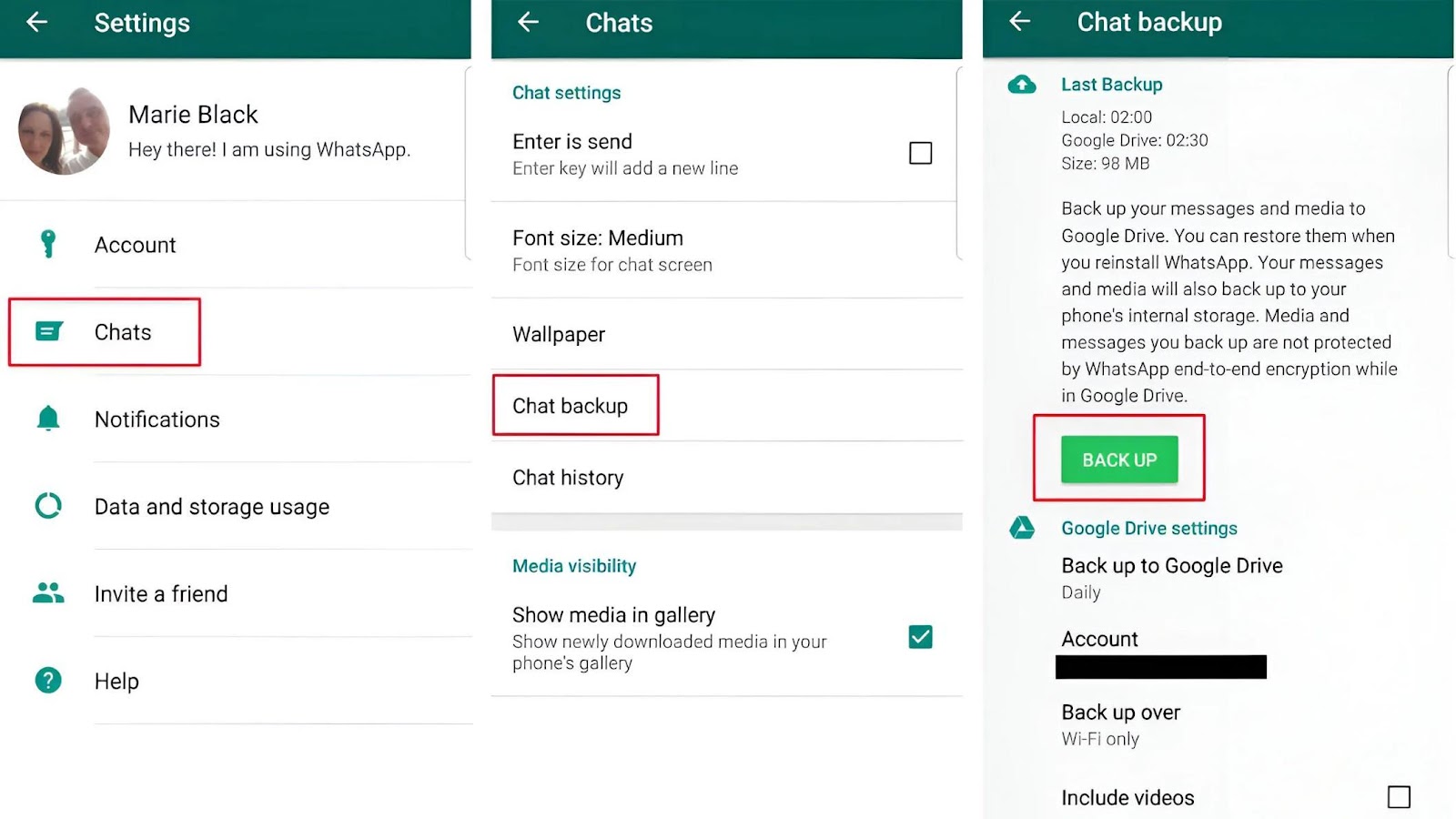
مراحل زیر به شما کمک میکنند که تهیه نسخه پشتیبان را بهسادگی و بدون خطا انجام دهید:
- ابتدا وارد بخش تنظیمات (Settings) در واتساپ شوید.
- سپس گزینه گفتگوها (Chats) را انتخاب کنید.
- در این بخش، وارد قسمت پشتیبانگیری از گفتگو (Chat Backup) شوید.
- تاریخ آخرین نسخه پشتیبان را بررسی کنید و مطمئن شوید که فضای کافی در حساب ابری شما (Google Drive یا iCloud) وجود دارد.
- در نهایت، اگر نیاز به تهیه نسخه پشتیبان فوری دارید، روی گزینه پشتیبانگیری (Back Up) کلیک کنید تا اطلاعات شما بهصورت کامل ذخیره شود.
نکته مهم: برای اطمینان از ذخیره شدن کامل نسخه پشتیبان، بهتر است بکاپگیری را زمانی انجام دهید که به اینترنت پایدار (ترجیحاً Wi-Fi) متصل هستید.
دسترسی به شماره تلفن قبلی
شماره تلفنی که قبلاً با آن واتساپ را فعال کردهاید باید همچنان در دسترس باشد، زیرا در زمان نصب مجدد، کد تأیید برای همان شماره ارسال میشود. در صورت عدم دسترسی به این شماره، فرایند فعالسازی و بازیابی اطلاعات با مشکل مواجه خواهد شد.
اتصال به حساب ابری صحیح
پس از نصب مجدد واتساپ یا هنگام راهاندازی آن روی دستگاه جدید، لازم است دقیقاً با همان حساب Google (در اندروید) یا Apple ID (در آیفون) وارد شوید که نسخه پشتیبان روی آن ذخیره شده است. در غیر این صورت، واتساپ قادر به شناسایی و بازیابی بکاپ شما نخواهد بود.
مراحل نصب مجدد واتساپ در گوشی جدید اندروید و آیفون
پس از انجام مراحل آمادهسازی و اطمینان از بکاپگیری صحیح، میتوانید با خیال راحت واتساپ را دوباره روی گوشی جدیدتان نصب کرده و اطلاعات خود را بازیابی کنید.
نصب مجدد در گوشیهای آیفون (iOS)
برای نصب مجدد واتساپ ایفون، بدون ریسک از دست رفتن اطلاعاتتان، میتوانید مراحل زیر را دنبال کنید:
- حذف و نصب مجدد: میتوانید واتساپ را از روی گوشی قبلیتان حذف کنید اما این اقدام اجباری نیست. پس از این کار در گوشی جدید وارد App Store شوید، واتساپ را جستجو کرده و آخرین نسخه رسمی آن را دانلود و نصب کنید
- وارد کردن شماره: بعد از اجرای برنامه، واتساپ از شما میخواهد شماره تلفنی را که قبلاً با آن حساب کاربری ساختهاید وارد و تایید کنید و منتظر دریافت کد تأیید بمانید.
- تشخیص بکاپ: پس از تأیید شماره، واتساپ بهصورت خودکار حساب iCloud شما را بررسی کرده و در صورت وجود نسخه پشتیبان، آن را شناسایی میکند.
- بازیابی اطلاعات: با نمایش پیام بازیابی، گزینه Restore Chat History را انتخاب کنید و منتظر بمانید تمامی پیامها و فایلها بازیابی شوند.
نکته: فرآیند نصب مجدد واتساپ روی گوشی آیفون و بازیابی پیامها ممکن است چند دقیقه تا چند ساعت طول بکشد. در این مدت، بهتر است برنامه را نبندید و اتصال اینترنت را قطع نکنید تا بازیابی بدون مشکل انجام شود.
نصب مجدد در گوشیهای اندروید (Google Drive)
نصب مجدد واتساپ در گوشی جدید اندروید فرایندی ساده و چندمرحلهای است که برای انجام صحیح و بدون مشکل آن، لازم است اقدامات زیر را بهترتیب دنبال کنید:
- حذف و نصب مجدد: توجه داشته باشید که برای نصب واتساپ روی گوشی جدید، نیازی به حذف برنامه از گوشی قبلی نیست. اما در صورت تمایل، میتوانید بعد از انتقال موفق اطلاعات، واتساپ را از گوشی قبلی حذف کنید. سپس در گوشی اندروید جدید وارد Google Play Store شوید و آخرین نسخه رسمی واتساپ را دانلود و نصب نمایید.
- وارد کردن شماره: پس از اجرای برنامه، شماره تلفن قبلی خود را وارد کرده و آن را تأیید کنید. سپس کد فعالسازی که از طریق پیامک یا تماس برای شما ارسال میشود را در کادر مربوطه وارد کنید.
- تشخیص بکاپ: بعد از تأیید شماره، واتساپ حساب گوگل متصل به گوشی را بررسی میکند و در صورت وجود بکاپ، آن را شناسایی میکند.
- بازیابی اطلاعات: با نمایش گزینه بازیابی، روی Restore ضربه بزنید تا فرآیند بازگردانی چتها و فایلهای پشتیبان آغاز شود.
نکته: نصب از منابع غیررسمی میتواند باعث شناسایی نشدن بکاپ شود، پس همیشه از نسخههای رسمی این برنامه استفاده کنید.
روشهای جایگزین و تخصصی برای برگرداندن پیام های واتساپ بعد از نصب مجدد
در شرایطی که بکاپ معمولی واتساپ (مثل گوگل درایو یا iCloud) در دسترس نیست یا کاربر قصد انتقال اطلاعات به روشهای متفاوتتری را دارد، میتوان از روشهای جایگزین و تخصصی زیر برای برگرداندن پیام های واتساپ بعد از نصب مجدد استفاده کرد:
نصب مجدد واتساپ با برنامه گوگل فایلز (روش محلی در اندروید)
اگر بکاپ گوگل درایو را فعال نکرده باشید، واتساپ بهصورت خودکار نسخههای پشتیبان را در حافظه داخلی گوشی ذخیره میکند. این فایلها امکان بازیابی پیامها را بدون نیاز به فضای ابری فراهم میکنند. برای استفاده از این روش مراحل زیر را دنبال کنید:
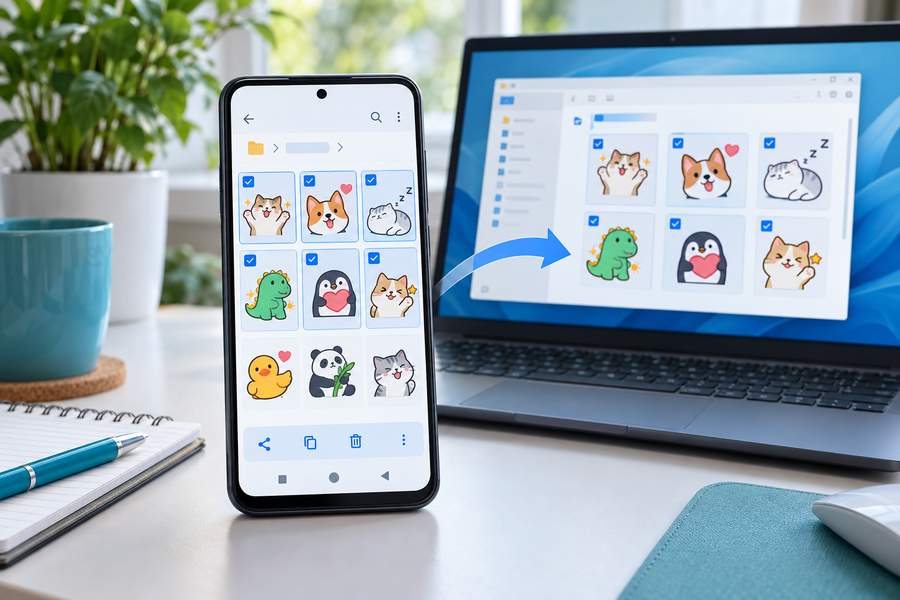
- دسترسی به فایل بکاپ: برنامه Google Files را نصب کرده، به مسیر حافظه داخلی بروید و از آنجا WhatsApp و سپس Database را انتخاب کنید.
- انتقال فایل پشتیبان: جدیدترین فایل بکاپ (که معمولاً تا ۷ روز اعتبار دارد) را در محلی امن مانند کارت حافظه یا کامپیوتر کپی کنید.
- نصب و بازگردانی: واتساپ را حذف کرده و دوباره نصب کنید. پیش از اجرای برنامه، فایل بکاپ را مجددا در پوشه Databases قرار دهید.
- بازیابی اطلاعات: هنگام وارد کردن شماره تلفن، در صورت غیرفعال بودن بکاپ ابری، واتساپ فایل پشتیبان محلی را شناسایی کرده و با انتخاب گزینه Restore پیامها بازیابی میشوند.
نکته فنی: در صورتی که بکاپ Google Drive فعال باشد، واتساپ معمولاً بکاپ ابری را در اولویت قرار میدهد و از فایل محلی استفاده نمیکند.
نصب مجدد واتساپ در گوشی جدید با اسکن QR Code
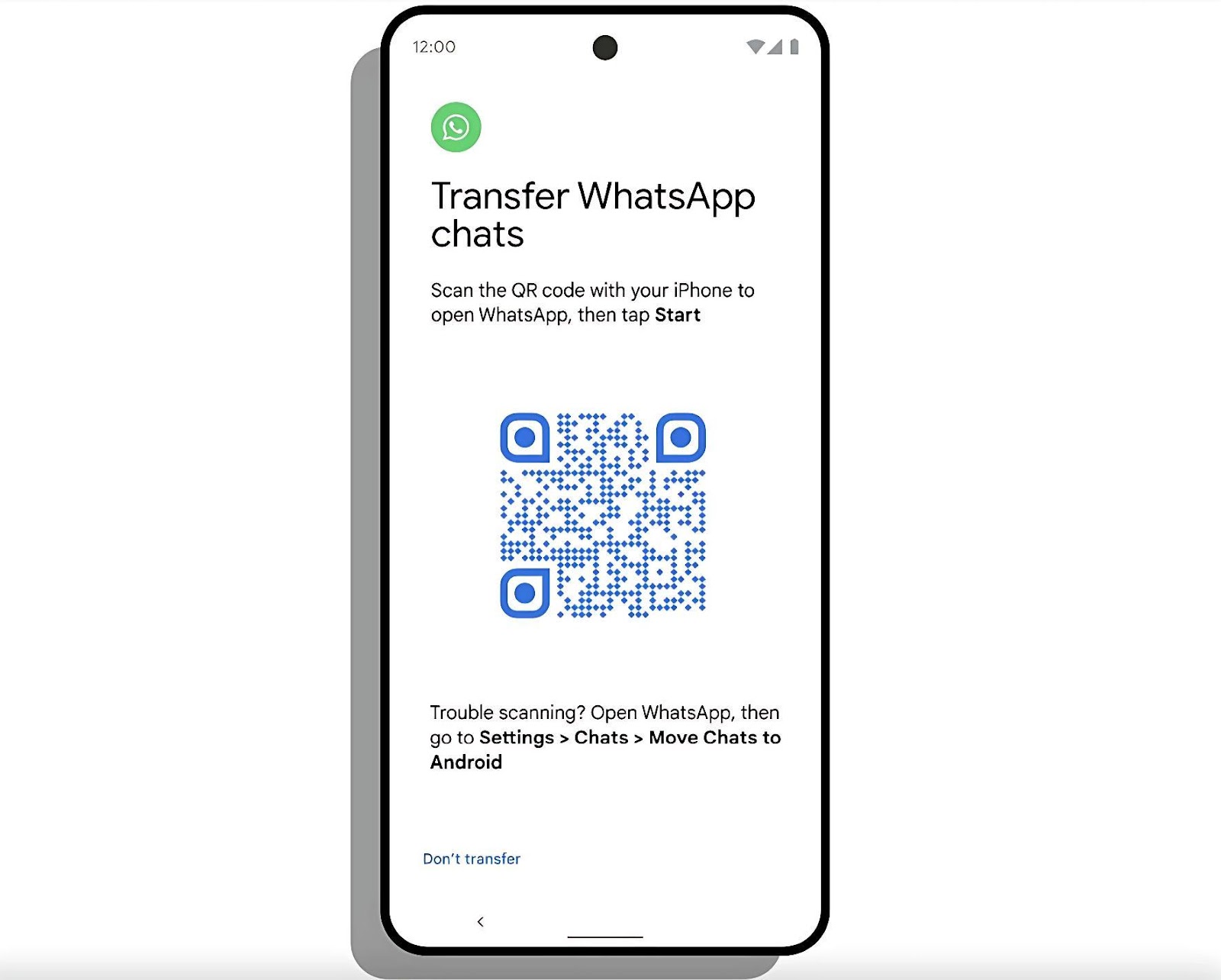
نصب مجدد با QR Code یکی از امنترین و سریعترین راهها برای انتقال پیامها بین دو دستگاه است و بدون نیاز به بکاپ ابری انجام میشود. در این روش تمام دادهها بهصورت رمزگذاریشده منتقل میشوند، یعنی پیامها هنگام انتقال ایمن هستند و کسی نمیتواند آنها را بخواند. البته برای موفقیتآمیز بودن آن، هر دو گوشی باید به یک شبکه Wi-Fi متصل باشند. همچنین در اکثر موارد، سیستمعامل دو دستگاه باید یکسان باشد. برای نصب مجدد واتساپ در گوشی جدید با اسکن QR Code مراحل زیر را دنبال کنید:
- در گوشی قدیمی وارد مسیر Settings> Chats> Transfer Chats شوید.
- سپس با گوشی جدید کد QR نمایش داده شده را اسکن کنید تا انتقال اطلاعات آغاز شود.
نکته: در طول انتقال با QR Code، حساب واتساپ بهطور موقت در حالت انتقال قرار میگیرد و امکان استفاده همزمان از این برنامه روی گوشی قدیمی وجود ندارد.
نصب مجدد واتساپ با شماره جدید بدون پاک شدن اطلاعات
اگر قصد دارید شماره تلفن خود را تغییر دهید اما پیامها، گروهها و تنظیمات را حفظ کنید، واتساپ این امکان را بهصورت داخلی فراهم کرده است. برای نصب مجدد واتساپ با شماره جدید میتوانید مراحل زیر را دنبال کنید:
- تغییر شماره در برنامه: وارد تنظیمات واتساپ شده و از بخش Account گزینه Change Number را انتخاب کنید.
- وارد کردن شمارهها: شماره قدیمی و شماره جدید را در فیلدهای مربوطه وارد کرده و ادامه دهید.
- اطلاعرسانی: با فعال کردن گزینه Notify Contacts میتوانید مخاطبین منتخب یا همه مخاطبین را از تغییر شماره خود مطلع کنید. البته این گزینه اختیاری است.
- تأیید نهایی: کد تأیید ارسالشده به شماره جدید را وارد کنید. در این مرحله، اطلاعات حساب شامل پیامها، عکس پروفایل، تنظیمات و گروهها به شماره جدید منتقل میشوند.
- نصب مجدد در صورت نیاز: پس از اتمام فرآیند تغییر شماره، میتوانید واتساپ را حذف و مجدداً نصب کرده و با شماره جدید و بازیابی بکاپ وارد شوید، بدون اینکه اطلاعاتتان از بین برود.
نکته مهم: این فرآیند باید قبل از حذف واتساپ انجام شود. در صورت حذف برنامه پیش از تغییر شماره، امکان انتقال مستقیم اطلاعات وجود نخواهد داشت. 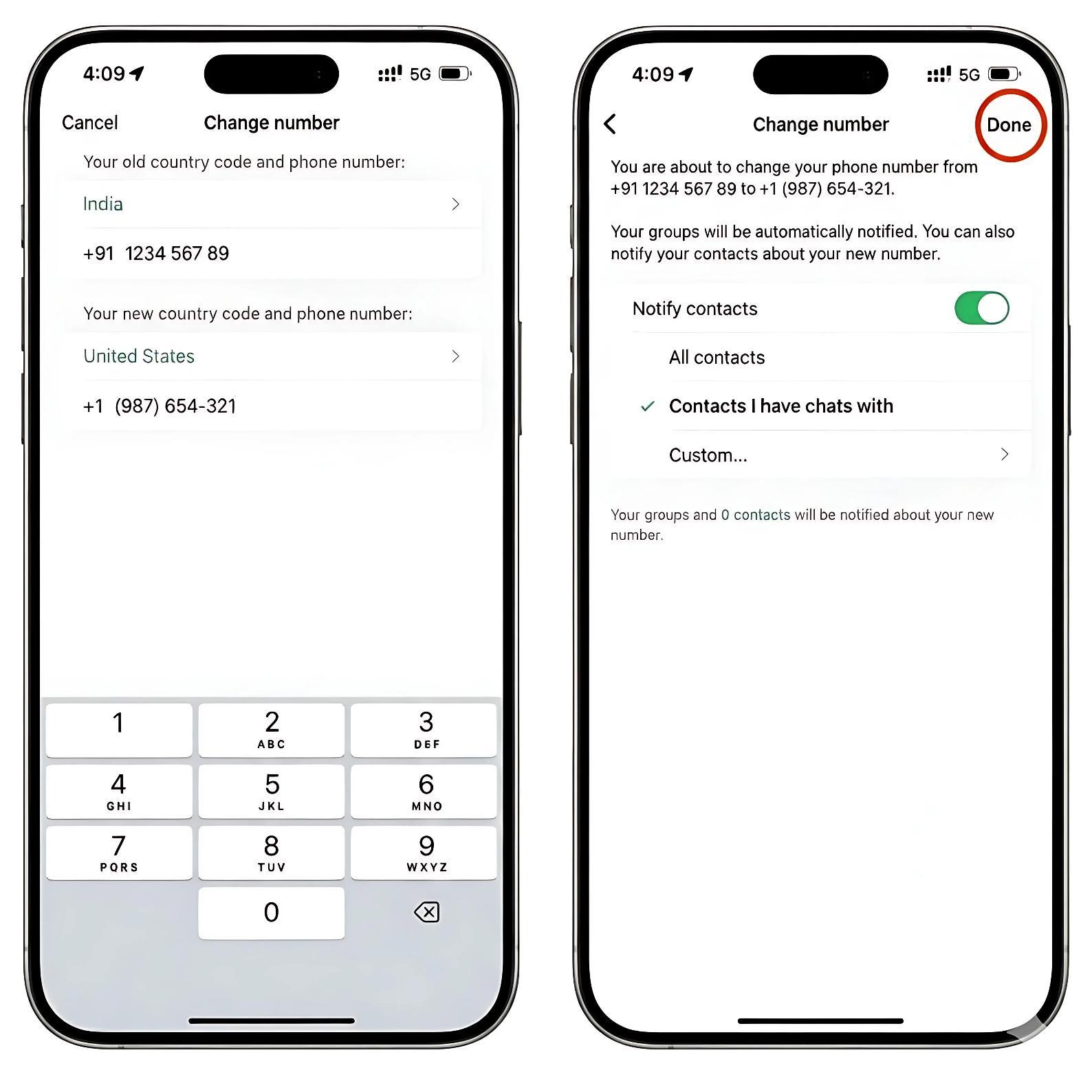
روش های بازیابی واتساپ تجاری و GB WhatsApp
اگر بهجای نسخه معمولی واتساپ از نسخههای دیگر استفاده میکنید، روند نصب مجدد و بازیابی اطلاعات میتواند کمی متفاوت باشد. آشنایی با این تفاوتها کمک میکند از حذف ناخواسته دادهها جلوگیری شود.
واتساپ تجاری (WhatsApp Business)
فرآیند نصب مجدد واتساپ بیزینس از نظر فنی شباهت زیادی به نسخه معمولی دارد، اما محتوای بکاپ آن گستردهتر است. نسخه پشتیبان واتساپ تجاری علاوه بر پیامها و فایلهای رسانهای، شامل اطلاعات مرتبط با کسبوکار نیز میشود. از جمله این اطلاعات میتوان به پروفایل بیزینسی، توضیحات و ساعات کاری، پاسخهای خودکار، کاتالوگ محصولات، برچسبها و تنظیمات ارتباط با مشتریان اشاره کرد.
واتساپ جیبی (GB WhatsApp)
واتساپ جیبی یک نسخه غیررسمی است و بکاپها را بهصورت محلی در پوشهای جداگانه (با نام GBWhatsApp) ذخیره میکند. از آنجایی که این نسخه به سرویسهای بکاپ رسمی واتساپ متصل نیست، بازیابی اطلاعات تنها از طریق فایلهای پشتیبان محلی امکانپذیر است. برای بازیابی اطلاعات در این نوع واتساپ باید مراحل زیر را دنبال کنید:
- ابتدا از بکاپ محلی خود، نسخه پشتیبان تهیه کنید.
- سپس نسخه جدید برنامه یا همان فایل APK (فایل نصبی برنامه که خارج از فروشگاه رسمی دانلود میشود) را نصب کنید تا برنامه آماده بازیابی شود.
- فایل بکاپ را پیش از اجرای برنامه، به مسیر مربوط در پوشه GBWhatsApp بازگردانید تا برنامه بتواند اطلاعات قبلی را شناسایی و بازیابی کند.
نکته مهم: نسخههای غیررسمی مثل GB WhatsApp ممکن است باعث از دست رفتن اطلاعات یا مسدود شدن حساب شوند. بنابراین استفاده از نسخه رسمی واتساپ امنتر است.
رفع مشکلات رایج بازیابی اطلاعات واتساپ پس از نصب مجدد
گاهی اوقات در فرآیند نصب مجدد واتساپ با شماره قبلی واتساپ جدید ممکن است با مشکلاتی مواجه شوید. شناخت این خطاها به شما کمک میکند تا نصب و بازیابی اطلاعات را با موفقیت انجام دهید:
| مشکل رایج | علت احتمالی | راهحلهای پیشنهادی |
| دریافت نکردن کد تأیید | اتصال اینترنت ضعیف یا قطع شده | وجود اتصال اینترنت پرسرعت و پایدار را بررسی کنید. از گزینه ارسال مجدد کد یا دریافت تماس صوتی برای تکمیل فرآیند استفاده کنید. |
| شناسایی نشدن بکاپ | وارد شدن با حساب Google یا Apple متفاوت از حسابی که بکاپ روی آن ذخیره شده | مطمئن شوید با همان حساب Google (اندروید) یا Apple ID (آیفون) که بکاپ روی آن قرار دارد، وارد شدهاید تا بازیابی واتساپ با شماره قبلی موفقیتآمیز باشد. |
| خطای «برنامه نصب نشد» | تداخل با نسخه قبلی برنامه یا محدودیتهای مربوط به منابع نصب | نسخه فعلی واتساپ را بهطور کامل حذف کرده و سپس نسخه جدید و سازگار را از Google Play یا App Store نصب کنید. |
نحوه بازیابی پیامها در صورت عدم فعال بودن بکاپ واتساپ
در صورتی که بکاپ واتساپ فعال نباشد، بازیابی پیامها از طریق روشهای معمول واتساپ تقریباً غیرممکن و بسیار دشوار خواهد بود. با این حال، چند روش احتمالی برای بازیابی پیام های واتساپ پس از نصب مجدد وجود دارد که موفقیت آنها تضمینشده نیست:
روشهای احتمالی (بدون بکاپ ابری)
در برخی شرایط میتوان بدون بکاپ ابری پیامها و اطلاعات واتساپ را بازگردانی کرد. اما میزان موفقیت این روشها به عواملی مثل نوع گوشی، زمان حذف اطلاعات و باقیماندن فایلهای محلی در حافظه دستگاه بستگی دارد:
- بازیابی محلی (اندروید): اگر فایلهای پشتیبان محلی در حافظه دستگاه وجود داشته باشند، ممکن است بتوانید پیامها را بازیابی کنید. توجه داشته باشید که این فایلها معمولاً فقط تا ۷ روز نگهداری میشوند و پس از آن، شانس بازگردانی پیامها بهشدت کاهش مییابد. در بخشهای قبلی این مقاله، بهطور کامل به روش بازیابی اطلاعات واتساپ پس از نصب مجدد با بکاپ محلی پرداخته شده است.
- نرمافزارهای بازیابی اطلاعات: برخی از نرمافزارهای بازیابی اطلاعات مانند Dr.Fone یا EaseUS MobiSaver در موارد محدودی میتوانند حافظه دستگاه را اسکن کرده و فایلهای حذفشده را بازیابی کنند. با این حال، عملکرد این نرمافزارها قطعی نیست و معمولاً زمانی نتیجهبخش هستند که دادهها بهطور کامل از حافظه پاک نشده باشند.
- تماس با پشتیبانی واتساپ: اگر هیچ روش دیگری مؤثر نبود، میتوانید با پشتیبانی رسمی واتساپ تماس بگیرید و مشکل خود را گزارش کنید. در برخی شرایط خاص، آنها میتوانند راهنماییهای لازم برای بازیابی اطلاعات را ارائه دهند.
در نهایت، برای کسبوکارهایی که واتساپ نقش اصلی در ارتباط با مشتریان آنها را دارد، استفاده از ربات هوشمند واتساپ مانند خدمات چت انلاین نردبوم میتواند از بروز مشکلاتی نظیر حذف ناخواسته پیامها جلوگیری کند. این نوع سیستمها با مدیریت متمرکز، پاسخدهی هوشمند و نگهداری پیامها، نیاز به بازیابیهای پرریسک پس از نصب مجدد را به حداقل میرسانند.
سخن پایانی
اگر شما هم قصد نصب مجدد واتساپ با شماره قبلی را دارید اما ترس از پاک شدن اطلاعاتتان شما را از این کار منصرف کرده، باید بدانید که تنها نیستید. خوشبختانه با رعایت نکات سادهای مثل بکاپگیری منظم، استفاده از نسخه رسمی واتساپ و اتصال به حساب ابری صحیح، دیگر خطری پیامها و فایلهای مهم شما را تهدید نمیکند. با کمک راهکارهای معرفی شده در این مقاله، میتوانید واتساپ را روی دستگاه جدید نصب کرده و حتی شماره خود را تغییر دهید، بدون آن که دادههایتان از دست بروند یا به خطر بیفتند.
نویسنده
n.maleki
سوالات متداول
خیر. به دلیل رمزگذاری سرتاسری (End-to-End Encryption)، پیامهای شما تنها روی دستگاههای فرستنده و گیرنده ذخیره میشوند و واتساپ نسخهای از پیامها را روی سرور نگه نمیدارد. بنابراین تنها منبع قابل اعتماد برای بازیابی پیامها، بکاپ کاربر است.