بایگانی تلگرام کجاست؟ (چگونه از بایگانی شده را برگردانیم در تلگرام)

آیا صفحه اصلی تلگرام شما پر از کانالها، گروهها و چتهای شخصی شده و پیدا کردن پیامهای مهم برایتان دشوار است؟ یا شاید میخواهید برخی گفتگوها را از دید دیگران پنهان کنید بدون اینکه آنها را حذف نمایید؟ در این شرایط قابلیت بایگانی یا آرشیو تلگرام (Telegram Archive) دقیقاً همان چیزی است که به آن نیاز دارید. در این مقاله، تمام ترفندهای بایگانی، از مخفی کردن پوشه آرشیو تا جلوگیری از بازگشت خودکار پیامها را به صورت تصویری و گامبهگام بررسی میکنیم، پس تا انتها همراه ما باشید.
بایگانی تلگرام کجاست و چه کاربردی دارد؟
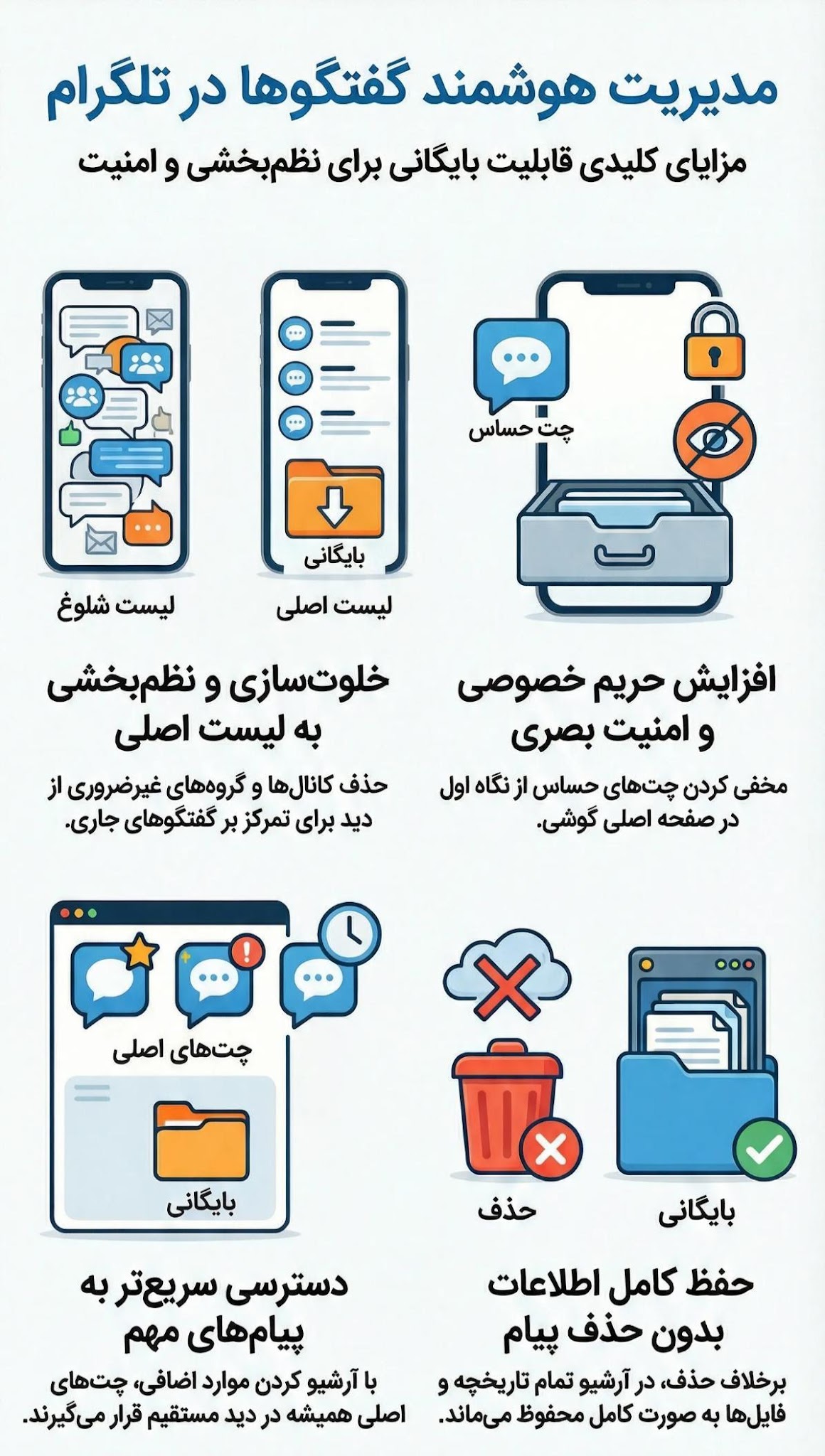
آرشیو یا بایگانی تلگرام فضایی است که به شما این امکان را میدهد که گفتگوهای خود را بدون حذف کردن، از صفحه اصلی پنهان کنید. در واقع، آرشیو دقیقاً مثل یک کشوی میز کار است؛ شما برگهها را دور نمیاندازید، فقط آنها را داخل کشو میگذارید تا روی میز پخش نباشند. هر زمان هم که لازم داشته باشید، کشو را باز میکنید و دوباره به همان برگهها دسترسی دارید. در بایگانی تلگرام هم گفتگوها حذف نمیشوند؛ فقط از روی صفحه اصلی کنار میروند تا لیست چتهای شما خلوتتر، مرتبتر و قابل مدیریتتر شود.
البته بسیاری از کاربران پس از بایگانی کردن، پوشه مربوط را پیدا نمیکنند و این سوال برای آنها پیش میآید که پوشه بایگانی تلگرام کجاست؟ محل نمایش بایگانی ممکن است بسته به سیستمعامل (اندروید، iOS یا دسکتاپ) کمی متفاوت باشد، اما ساختار کلی آن مشابه است:
در حالت پیشفرض: زمانی که وارد صفحه اصلی چتها میشوید، در بالاترین قسمت، یک بخش اضافه به نام «Archived Chats» یا «چتهای بایگانیشده» وجود دارد. این بخش شبیه یک نوار یا ردیف جداگانه در بالای لیست چتها است که با ضربه زدن روی آن، لیست تمامی چتهای بایگانیشده نمایش داده میشود.
اگر پوشه را نمیبینید: در صفحه اصلی تلگرام، انگشت خود را روی صفحه قرار دهید و به سمت پایین بکشید. با این کار پوشه مخفیشده آرشیو دوباره در بالای لیست ظاهر میشود و میتوانید به راحتی به آن دسترسی داشته باشید.
نکته مهم: پوشه بایگانی فقط زمانی در بالای لیست چتها نمایش داده میشود که حداقل یک گفتگو داخل آن باشد. اگر همه چتهای بایگانیشده را به صفحه اصلی برگردانید و آرشیو خالی شود، تلگرام بهصورت خودکار این بخش را از صفحه مخفی میکند.
مزایای استفاده از بایگانی تلگرام
در تلگرام بایگانی فقط یک قابلیت ساده برای مخفی کردن چتها نیست، بلکه ابزاری کاربردی برای مدیریت حرفهایتر گفتگوها است. در ادامه مهمترین مزایای بایگانی چت تلگرام را دقیقتر بررسی میکنیم:
خلوتسازی صفحه اصلی
اگر عضو کانالهای متعدد، گروههای قدیمی یا چتهایی هستید که فعلاً کاربردی ندارند، میتوانید آنها را آرشیو کنید تا لیست اصلی شما شلوغ نباشد. با این کار، محیط کاربری مرتبتر میشود و میتوانید راحتتر تمام گفتگوها را مرور کنید بدون اینکه چشمتان به چتهای کماهمیت بیفتد.
این قابلیت برای کسبوکارها و ادمینها هم مفید است، مخصوصاً اگر از ارسال پیام خودکار تلگرام یا ابزارهای چت آنلاین مانند نردبوم برای پشتیبانی مشتری استفاده میکنند. در این موقعیت، با آرشیو کردن گفتگوهای غیرضروری، پیامهای مهم مشتریان همیشه در دسترس و سازمانیافته باقی میمانند.
افزایش حریم خصوصی
با آرشیو کردن چتهای شخصی، کاری یا حساس، آنها دیگر در نگاه اول روی صفحه اصلی دیده نمیشوند. این موضوع زمانی مفید است که گوشی خود را به دیگران میدهید یا نمیخواهید برخی گفتگوها فوراً قابل مشاهده باشند.
دسترسی سریع
با آرشیو کردن چتهای غیرضروری، چتهایی که واقعاً برای شما اهمیت دارند در بالای لیست یا در دید مستقیم قرار میگیرند. این باعث میشود پیامهای مهم را سریعتر پیدا کنید و نیاز به جستجوی اضافی نداشته باشید.
عدم حذف اطلاعات
برخلاف حذف کردن (Delete)، در بایگانی هیچ پیامی پاک نمیشود. همه عکسها، فایلها و تاریخچه گفتگو کاملاً محفوظ میماند و هر زمان بخواهید میتوانید چت را به صفحه اصلی برگردانید. در نتیجه بدون نگرانی از دست رفتن اطلاعات، فقط نظم ایجاد میکنید.
آموزش تصویری بایگانی چت تلگرام
روش بایگانی کردن چتها در تلگرام بسته به سیستمعامل میتواند کمی متفاوت باشد. در این بخش، مراحل آرشیو کردن چتها در اندروید، آیفون و کامپیوتر را بهصورت کامل مرور میکنیم:
نحوه بایگانی کردن چت تلگرام در اندروید (Android)
در گوشیهای اندرویدی دو روش برای آرشیو کردن وجود دارد:
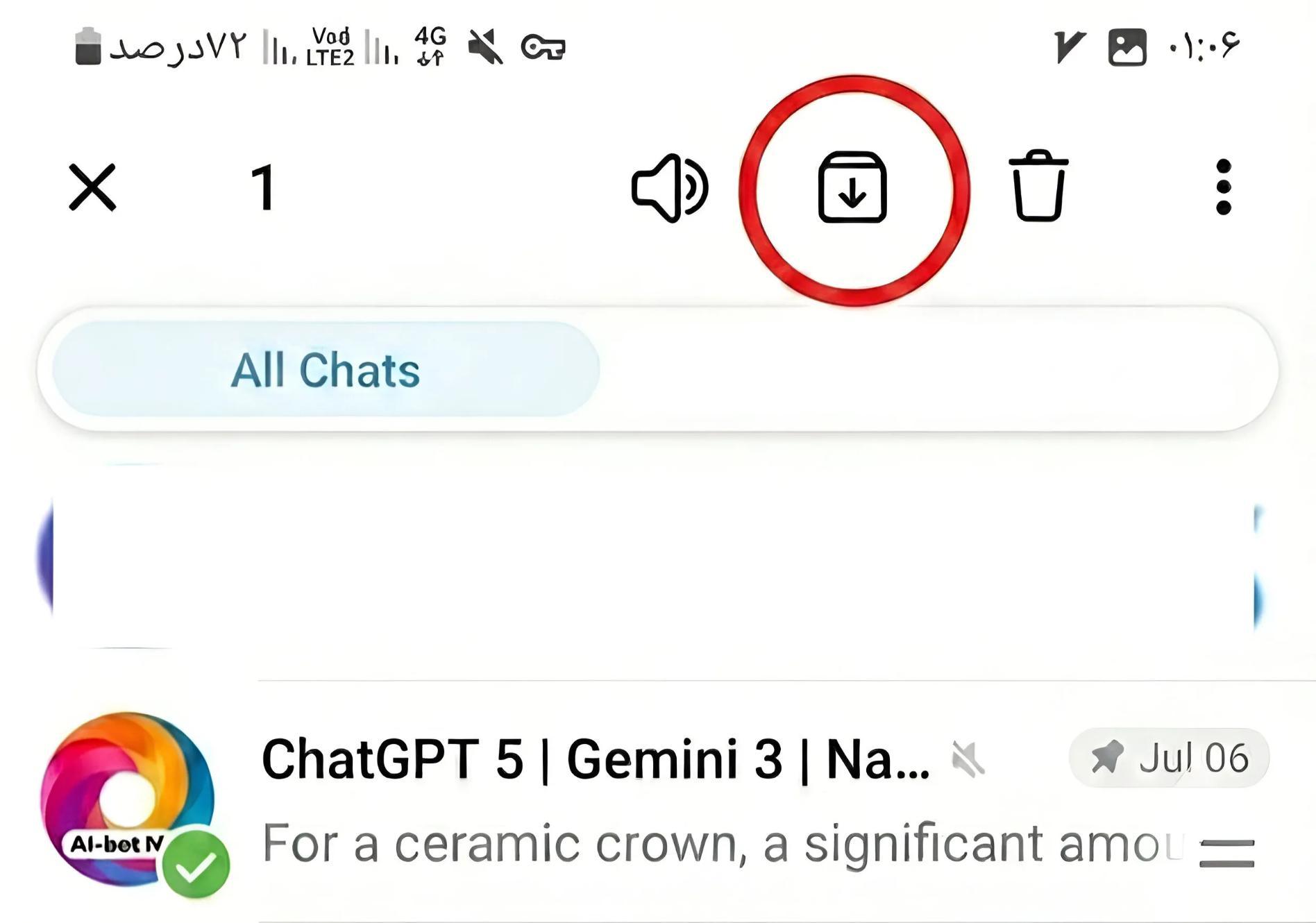
- روش اول (انتخابی): روی چت، گروه یا کانال مورد نظر انگشت خود را نگه دارید تا انتخاب شود (میتوانید چند چت را همزمان انتخاب کنید). سپس روی آیکون جعبه (آرشیو) در نوار بالای صفحه ضربه بزنید تا چتها به پوشه آرشیو منتقل شوند.
- روش دوم (کشیدن Swipe): اگر تنظیمات پیشفرض را در تلگرام گوشیهای اندروید تغییر نداده باشید، با کشیدن چت به سمت چپ، گزینه آرشیو نمایان میشود. با انتخاب آن، چت به آرشیو منتقل میشود و دیگر در صفحه اصلی دیده نمیشود.
نکته: شما حتی میتوانید چتهای حاوی فایلها و لینکهای مهم را آرشیو کنید تا وقتی دنبال فایل خاصی هستید، بدون اسکرول طولانی، به آرشیو مراجعه کنید و سریع آن را پیدا کنید.
نحوه بایگانی کردن چت تلگرام در آیفون (iOS)
در دستگاههای آیفون نیز فرآیند بایگانی چت تلگرام بسیار ساده و سریع است، برای این کار، روی چت مورد نظر انگشت خود را قرار دهید و به آرامی به سمت چپ بکشید. پس از این که گزینه Archive ظاهر شد، آن را انتخاب کنید تا چت به آرشیو منتقل شود.
نحوه بایگانی کردن چت تلگرام در کامپیوتر (Windows/Mac)
اگر از نسخه وب یا کامپیوتر تلگرام استفاده میکنید و قصد بایگانی چتها را دارید، مراحل زیر را دنبال کنید:
- روی چت مورد نظر راست کلیک کنید.
- از منوی باز شده گزینه Archive Chat (بایگانی کردن) را انتخاب نمایید.
- در این مرحله چت به پوشه آرشیو منتقل میشود و از لیست اصلی ناپدید میشود.
نکته فنی: آرشیو کردن، به خودی خود چت را بیصدا (Mute) نمیکند. اگر میخواهید نوتیفیکیشنی از گفتگوی مورد نظر دریافت نکنید، خودتان باید به صورت دستی گزینه Mute را فعال کنید.
چگونه از بایگانی شده را برگردانیم در تلگرام (Unarchive)
گاهی پیش میآید که پس از آرشیو کردن یک چت، پشیمان میشوید یا به دلایل کاری و شخصی نیاز دارید آن چت را دوباره به لیست اصلی بازگردانید. خوشبختانه تلگرام این فرآیند را ساده و سریع طراحی کرده است. در ادامه، مراحل بازگرداندن چتها در سیستمعاملهای مختلف و خروج از بایگانی تلگرام را به همراه نکات کاربردی آوردهایم:
- دسترسی به چتهای آرشیو شده: ابتدا به پوشه Archived Chats که معمولاً در بالای صفحه اصلی تلگرام قرار دارد بروید. این پوشه شامل تمام چتهای بایگانی شده شماست.
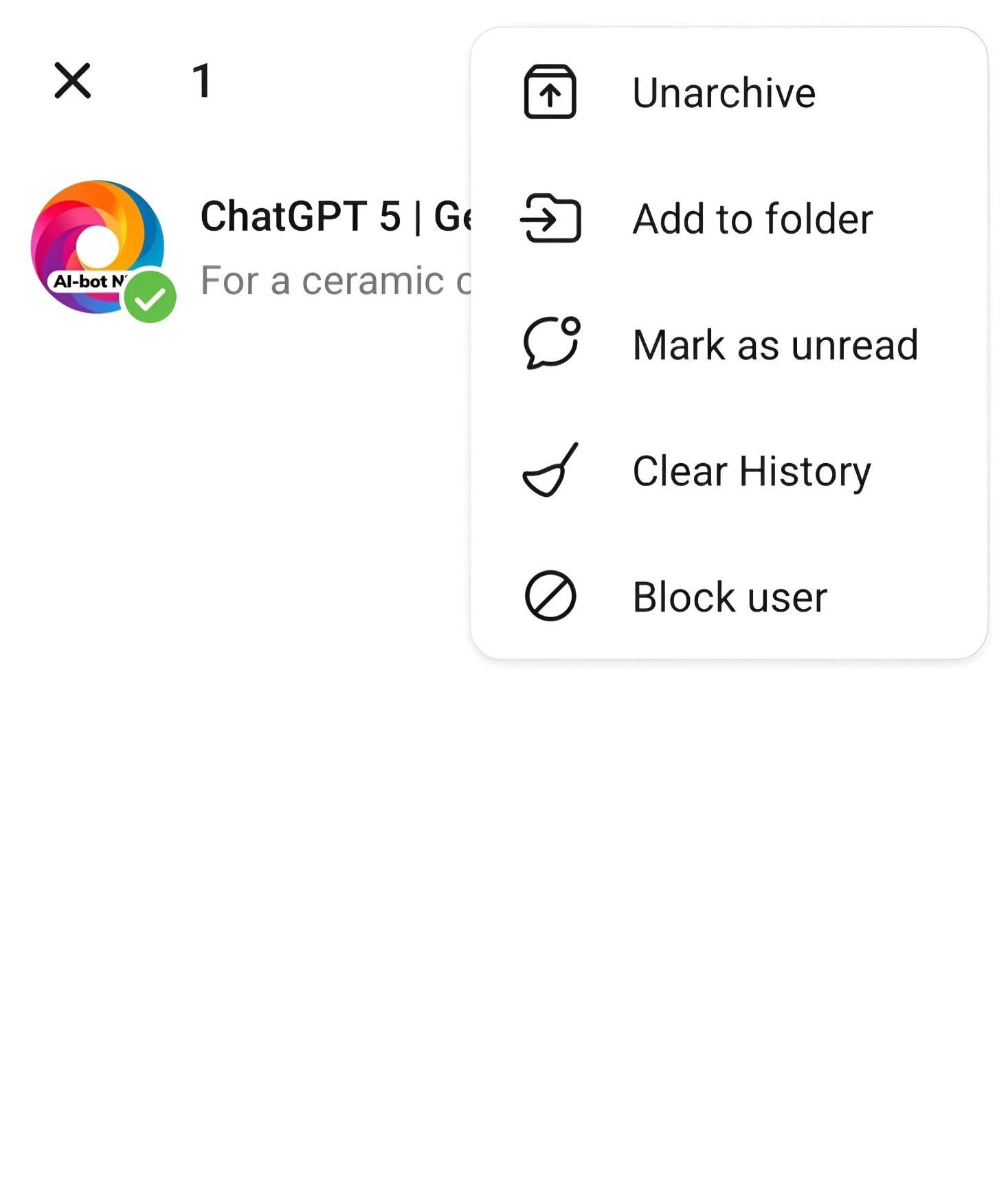
- در اندروید: برای خروج از بایگانی تلگرام در اندروید، روی چت مورد نظر نگه دارید تا انتخاب شود. سپس در بالای صفحه، روی آیکون سه نقطه ضربه بزنید. در نهایت گزینه Unarchive را انتخاب کنید تا چت دوباره به لیست اصلی منتقل شود.
- در آیفون (iOS): چت مورد نظر را به آرامی به سمت چپ بکشید. پس از این که گزینه Unarchive ظاهر شد روی آن ضربه بزنید تا چت به لیست اصلی بازگردد.
- در کامپیوتر: اگر از نسخه دسکتاپ یا وب تلگرام استفاده میکنید وارد پوشه Archived Chats شوید. روی چت مورد نظر راست کلیک کنید. گزینه Unarchive Chat را انتخاب نمایید تا چت فوراً به لیست اصلی بازگردد.
نکته: چتهای بایگانی شده در تلگرام، تنظیمات قبلی خود مانند بیصدا بودن (Mute)، پسزمینه، تم و غیره را حفظ میکنند و پس از بازگرداندن از آرشیو نیز همان حالت قبلی را دارند.
ترفندهای حرفهای و تنظیمات پیشرفته بایگانی تلگرام
اگر میخواهید مثل یک کاربر حرفهای از قابلیت آرشیو تلگرام استفاده کنید، فقط انتقال چتها به پوشه Archived Chats کافی نیست. در این شرایط، با انجام برخی تنظیمات مهم و مخفی، میتوانید پیامها را هوشمندانهتر مدیریت کنید:
- جلوگیری از بازگشت خودکار چتها به صفحه اصلی
در تلگرام، بهصورت پیشفرض اگر یک چت بایگانی شده پیام جدید دریافت کند، آن چت به طور خودکار از پوشه آرشیو خارج شده و دوباره در لیست اصلی ظاهر میشود. این رفتار میتواند نظم و تمرکز شما را در صفحه اصلی چتها بر هم بزند. برای جلوگیری از این اتفاق و مدیریت حرفهای آرشیو، دو راهکار اصلی وجود دارد:
بیصدا (Mute) کردن
تنها راه مطمئن برای نگه داشتن یک چت در آرشیو، قطع صدای اعلان آن است. برای این انجام این کار وارد پوشه آرشیو شوید و چت مورد نظر را باز کنید. سپس از منوی پایین (یا سه نقطه بالای صفحه)، گزینه بیصدا کردن (Mute) را انتخاب کنید.
تنظیمات کلی
برای کنترل دقیقتر آرشیو، مخصوصاً برای چتهایی که میخواهید صدای اعلانشان فعال باشد اما در آرشیو باقی بمانند، میتوانید از منوی اختصاصی تنظیمات آرشیو استفاده کنید. مراحل دسترسی به این گزینه مخفی، به شرح زیر است:
- ابتدا در صفحه اصلی چتها، صفحه را به سمت پایین بکشید تا پوشه مخفی Archived Chats بالای صفحه نمایان شود.
- روی پوشه آرشیو ضربه بزنید تا وارد آن شوید.
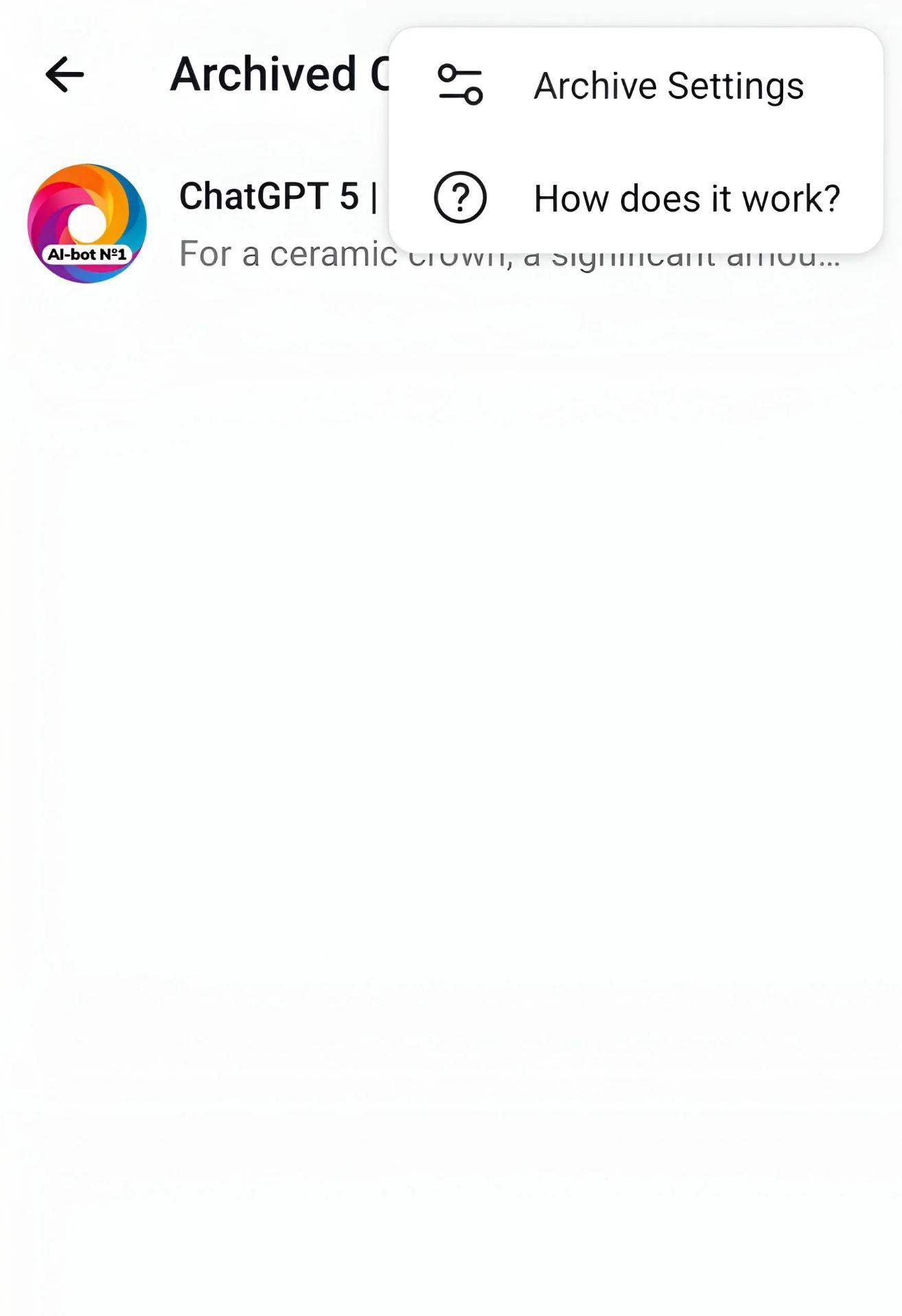
- روی آیکون سهنقطه (⋮) در گوشه بالای صفحه ضربه بزنید و Archive Settings را انتخاب کنید.
در این منو تنظیمات متفاوتی در دسترس شماست که بسته به هدفتان میتوانید، آنها را به دلخواه تغییر دهید.
برای کنترل بهتر پیامهای آرشیو شده، به این دو گزینه توجه کنید:
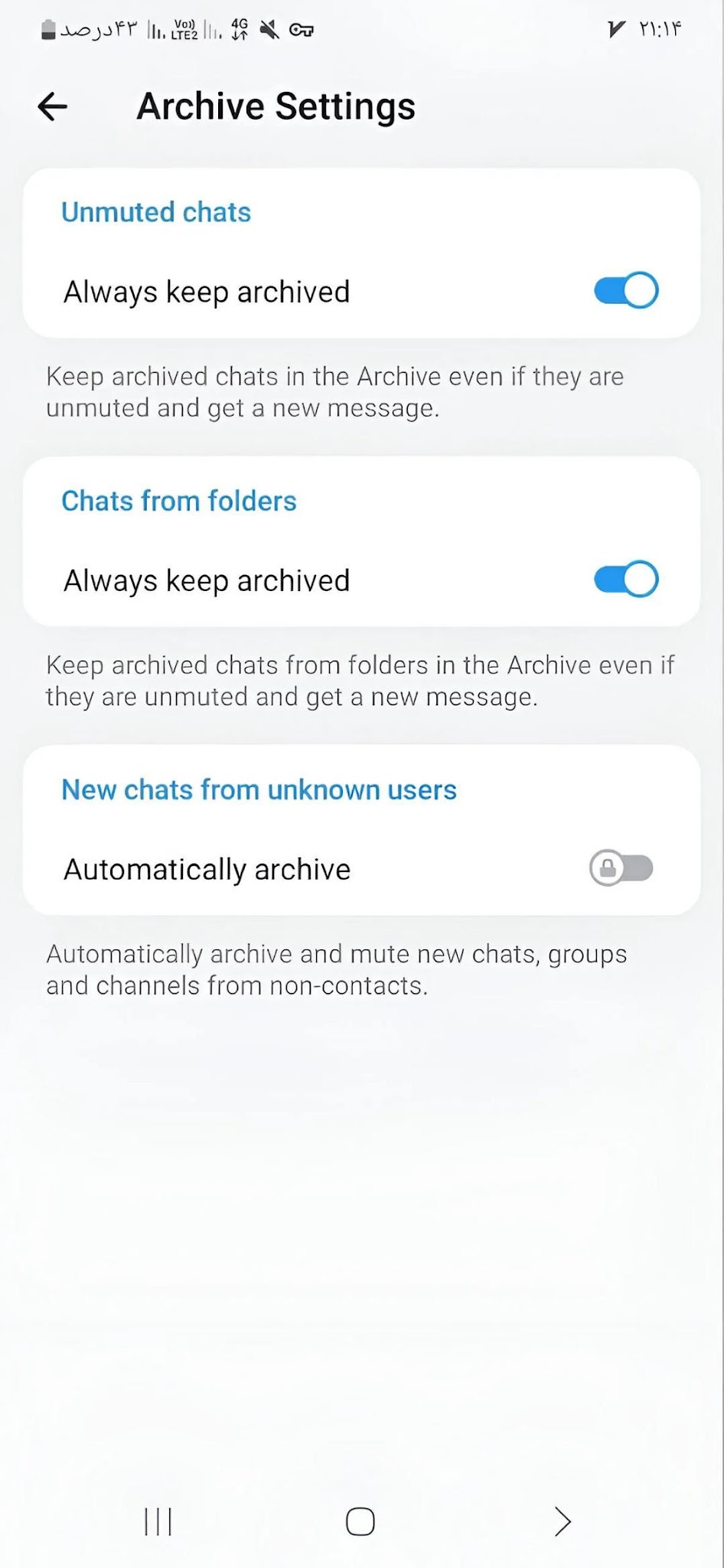
- Unmuted Chats (چتهای صدادار): با فعال کردن این گزینه میتوانید تعیین کنید چتهایی که صدادار هستند و نوتیفیکیشن آنها فعال است، حتی اگر پیام جدید دریافت کنند، در پوشه آرشیو باقی بمانند و به لیست اصلی باز نگردند.
- Chats from folders (چتهای پوشهها): با فعال کردن این گزینه چتهایی که قبلاً در پوشههای سفارشی (Folders) مانند «کاری»، «دوستان» یا «خانواده» دستهبندی شدهاند و اکنون در آرشیو هستند، با پیام جدید در آرشیو باقی میمانند و به صفحه اصلی برنمیگردند.
این تنظیمات مخصوص کاربران حرفهای است که میخواهند صفحه اصلی چتها مرتب و خلوت باشد و همزمان اعلانهای مهم را از دست ندهند.
- مخفی کردن کامل پوشه آرشیو
اگر نمیخواهید پوشه Archived Chats بالای صفحه دیده شود میتوانید آن را بهطور کامل مخفی کنید. برای انجام این کار:
- در موبایل، پوشه Archived Chats را لمس کرده و انگشت خود را به سمت چپ بکشید.
- گزینه Hide from Chat List (مخفی کردن از لیست) را انتخاب کنید.
- پس از انجام این کار، پوشه کاملاً پنهان میشود و دیگر در بالای صفحه نمایش داده نمیشود.
برای مشاهده دوباره پوشه آرشیو نیز کافی است صفحه چت را مجددا به پایین بکشید.
- آرشیو کردن استیکرها
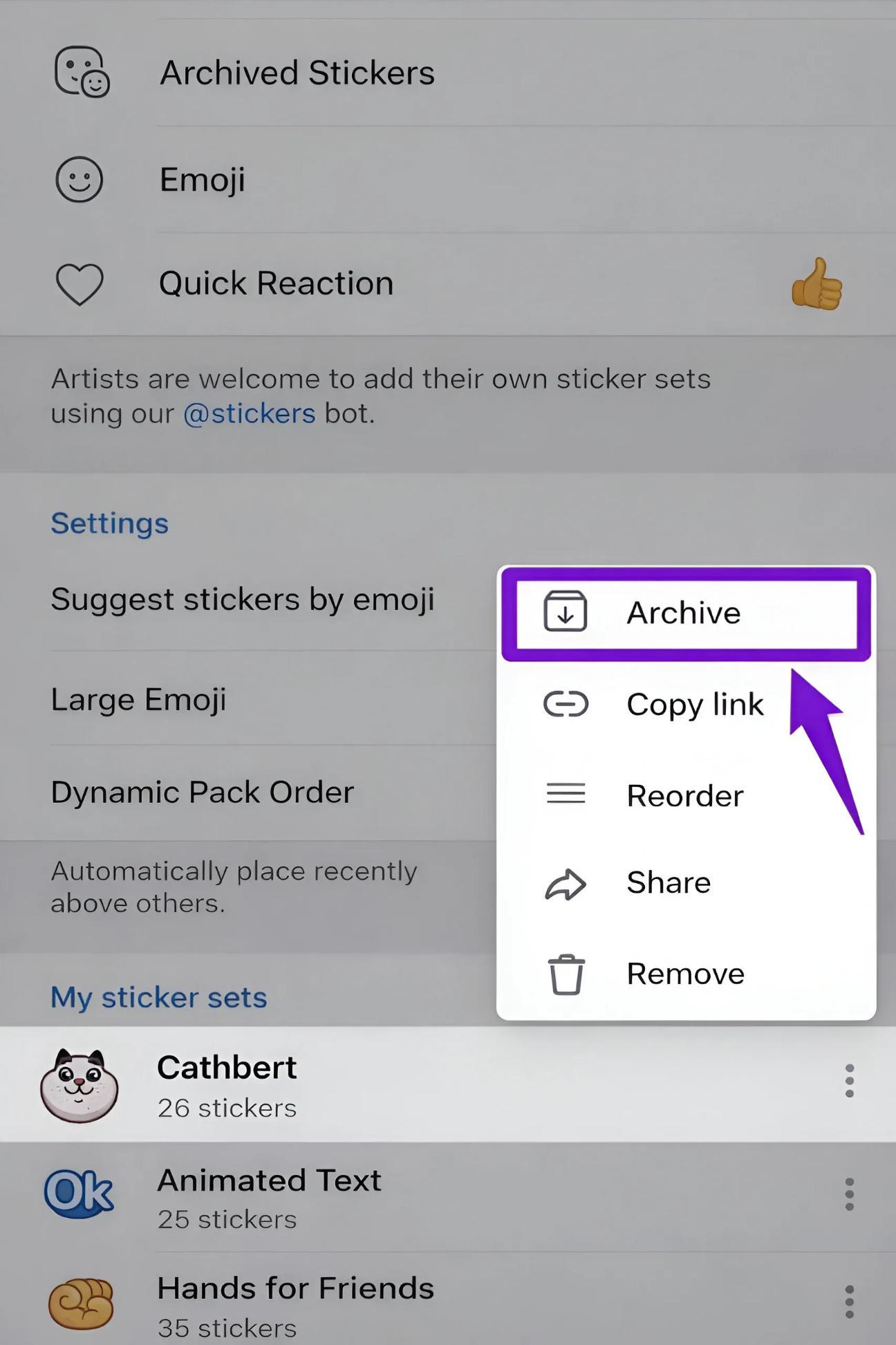
اگر لیست استیکرهای شما شلوغ شده و پیدا کردن بستههای موردنظرتان سخت است، نیازی به حذف آنها نیست؛ بلکه میتوانید بستههای قدیمی یا کمکاربرد را آرشیو کنید تا هم دسترسی به آنها حفظ شود و هم لیست اصلی مرتب بماند. برای انجام این کار:
- وارد تنظیمات (Settings) تلگرام شوید.
- به Chat Settings بروید و سپس وارد Stickers and Emoji شوید.
- روی آیکون سه نقطه کنار بسته استیکری که میخواهید آرشیو شود، ضربه بزنید.
- گزینه Archive را انتخاب کنید.
نکته: پس از بایگانی، بسته استیکر همچنان در دسترس باقی میماند و میتوانید هر زمان که خواستید آن را بازگردانید.
جدول ویژگیهای پیشرفته بایگانی تلگرام
در جدول زیر، به مهمترین ترفندها و تنظیمات بایگانی تلگرام بهصورت خلاصه اشاره کردهایم که استفاده از آنها به مدیریت هوشمندانه چتها و استیکرها و حفظ نظم صفحه اصلی کمک میکند:
| ترفند حرفهای | توضیح و نکته کلیدی | مزیت |
|---|---|---|
| جلوگیری از بازگشت خودکار چتها | با بیصدا کردن چت یا اعمال تنظیمات پیشرفته آرشیو، میتوانید چتها را در پوشه بایگانی باقی نگه دارید، حتی وقتی پیام جدید دریافت میکنید | صفحه اصلی مرتب میماند و چتهای مهم ناپدید نمیشوند |
| مخفی کردن پوشه آرشیو | پوشه آرشیو را میتوان به طور کامل از بالای صفحه مخفی کرد | پوشه آرشیو فقط زمانی ظاهر میشود که به آن نیاز دارید |
| آرشیو استیکرها | بستههای استیکر قدیمی یا کمکاربرد را میتوان آرشیو کرد | لیست استیکرها مرتب میماند و بسته آرشیو شده همچنان در دسترس است |
سخن پایانی
در نهایت، استفاده هوشمندانه از آرشیو تلگرام به شما این امکان را میدهد که صفحه چت همیشه خلوت بماند، پیامهای مهم همیشه در دسترس باشند و از شلوغی و سردرگمی جلوگیری شود. حتی اگر روزی تصمیم بگیرید چتی را از آرشیو خارج کنید یا به فکر حذف بایگانی تلگرام بیفتید، این فرآیند ساده و امن طراحی شده تا بدون از دست رفتن اطلاعات، کنترل کامل روی گفتگوهایتان داشته باشید. با کمک راهکارهای ارائه شده در این راهنمای جامع، میتوانید از تمام قابلیتهای مخفی تلگرام استفاده کنید و به ارتباطات شخصی و کاریتان نظم دهید.
نویسنده
n.maleki