بهترین تنظیمات دایرکت اینستاگرام (برای پیج تجاری و شخصی)

هر روز میلیونها پیام در اینستاگرام رد و بدل میشود، اما آیا واقعاً از قدرت دایرکت اینستاگرام خبر دارید؟ دایرکت نه فقط یک بخش پیامرسان ساده، بلکه راه ارتباطی شما با دوستان، فالوورها و حتی مشتریان است؛ جایی که میتوانید پیامهای متنی، صوتی، تصویری و حتی گفتگوهای گروهی را مدیریت کنید. اگر میخواهید کنترل کامل بر پیامهایتان داشته باشید و از همه قابلیتهای حرفهای دایرکت بهره ببرید، در این آموزش تنظیمات دایرکت اینستاگرام همراه ما باشید تا رازها و ترفندهای دایرکت را یاد بگیرید.
دایرکت اینستاگرام چیست و چه کاربردهایی دارد؟
دایرکت اینستاگرام قسمتی از این شبکه اجتماعی است که برای چت کردن و مکالمه با کاربران دیگر طراحی شده و ارتباط گرفتن بدون آن تقریباً غیرممکن است.
- هدف اصلی: کاربرد دایرکت، برقراری ارتباط خصوصی و مستقیم با دوستان، مخاطبان و فالوورها بدون نمایش عمومی گفتگوها و با حفظ حریم شخصی است.
- امکانات ارتباطی: امکان ارسال پیام متنی، عکس و ویدئو، پیام صوتی (ویس)، گیف و استیکر، واکنش به پیامها و برقراری تماس صوتی و تصویری وجود دارد.
- اشتراکگذاری محتوا: میتوانید از طریق دایرکت، پستها، استوریها و ریلزهای عمومی را بهصورت مستقیم برای کاربران دیگر ارسال کنید و توضیح یا نظر شخصیتان را هم اضافه کنید.
- ابزار کسبوکار: برای حسابهای تجاری، دایرکت ابزاری قدرتمند برای ایجاد روابط با مشتری، پاسخگویی به سؤالات، ارائه پشتیبانی، دریافت سفارش و پیگیری فروش محسوب میشود.
آشنایی با امکانات دایرکت و استفاده درست از آن، میتواند تجربه کاربری را بهبود دهد و نقش مؤثری در تعامل حرفهایتر با مخاطبان داشته باشد.
نحوه دسترسی به دایرکت اینستاگرام
دایرکت اینستاگرام هم از طریق اپلیکیشن موبایل و هم از طریق نسخه وب (کامپیوتر یا لپتاپ) در دسترس کاربران قرار دارد. مسیر دسترسی در هر دو نسخه ساده است، اما چیدمان آنها کمی با یکدیگر تفاوت دارد.
دسترسی دایرکت اینستاگرام اپلیکیشن موبایل
در اپلیکیشن موبایل، آیکون دایرکت در برخی نسخهها در گوشه بالا قرار دارد اما در نسخه جدید به پایین صفحه منتقل شده است. برای شروع اولین پیام، کاربران میتوانند از روشهای زیر استفاده کنند:
- روی آیکون «+» در صفحه دایرکت ضربه بزنید.
- نام کاربر موردنظر را در کادر جستجوی دایرکت جستجو کنید.
- از صفحه پروفایل کاربر، گزینه Send Message را انتخاب کنید.
آیکون دایرکت معمولاً در همه نسخهها به شکل هواپیمای کاغذی یا نمادی شبیه فلش باریک نمایش داده میشود.
دسترسی دایرکت اینستاگرام در نسخه وب
در نسخه وب اینستاگرام، پس از ورود به حساب کاربری، آیکون دایرکت در منوی کناری (سمت چپ صفحه) قابل مشاهده است. با کلیک روی این آیکون، فهرست پیامهای دایرکت نمایش داده میشود و امکان مشاهده یا ارسال پیامهای جدید فراهم خواهد شد.

معرفی بخشهای مهم دایرکت اینستاگرام
زمانی که وارد دایرکت اینستاگرام میشوید، با چندین بخش مختلف برای مدیریت و سازماندهی پیامها روبرو میشوید که شامل این مواردند:
پیامها (Massages)
این بخش شامل تمام مکالمات انجامشده با دوستان، فالوورها و سایر کاربران است. پیامهای خواندهشده و نخوانده در این قسمت نمایش داده میشوند.
درخواستها (Requests)
این قسمت شامل پیامهای دریافت شده از کاربرانی است که شما آنها را دنبال نکردهاید. در این بخش گزینههای پذیرفتن (Accept)، حذف (Delete) و مسدود کردن (Block) وجود دارد. تا زمانی که درخواست را قبول نکنید، پیامها به عنوان «دیدهشده» (Seen) علامتگذاری نمیشوند. پس از پذیرش درخواست، پیامهای بعدی مستقیماً به فهرست پیامهای اصلی منتقل میشوند.
نکته مهم: در قسمت درخواستها، یک بخش بهعنوان درخواستهای پنهان (Hidden Requests) نیز وجود دارد که پیامهایی را نمایش میدهد که اینستاگرام آنها را بهعنوان اسپم یا پیامهای نامطلوب شناسایی کرده است.
جستجو (Search)
این بخش امکان پیدا کردن سریع مکالمات، نام کاربران یا گروهها را فراهم میکند و جستجو در فهرست پیامها را ساده میکند.
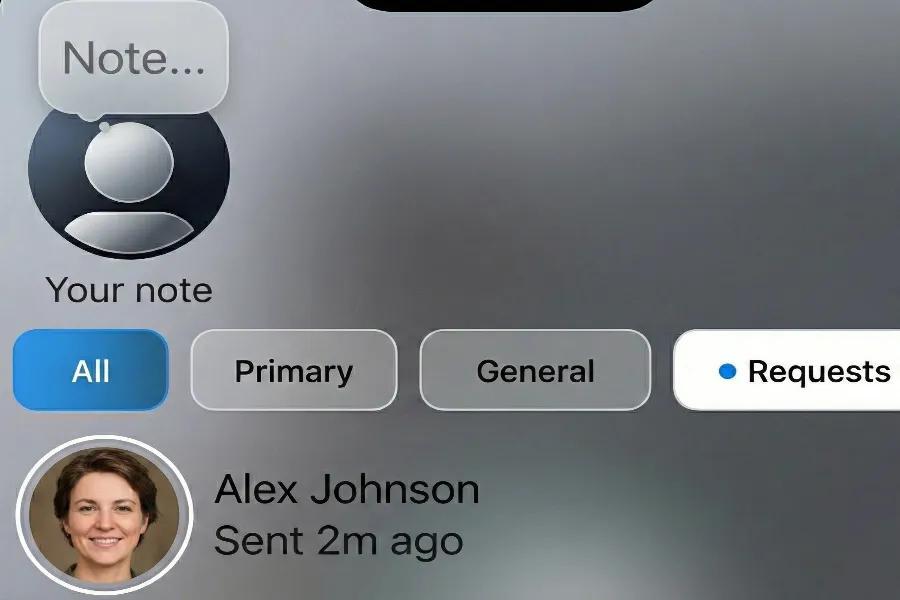
یادداشتها (Notes)
یادداشتها پیامهای کوتاهی (حداکثر ۶۰ کاراکتر) هستند که به مدت ۲۴ ساعت در بالای فهرست پیامها نمایش داده میشوند و دنبالکنندگان شما میتوانند به آنها پاسخ دهند.
دستهبندی پیام های دایرکت اینستاگرام در حسابهای تجاری و حرفهای
در حسابهای Professional و Creator، دایرکت اینستاگرام به چند تب مجزا تقسیم میشود تا مدیریت پیامها سادهتر و منظمتر انجام شود. این دستهبندی کمک میکند پیامهای مهم سریعتر دیده شوند و پیگیری مکالمات راحتتر باشد.
تب اصلی (Primary)
این تب شامل پیامهای دریافتشده از کاربرانی است که آنها را دنبال میکنید یا قبلاً با آنها تعامل داشتهاید. معمولاً پیامهای این بخش در اولویت بالاتری قرار دارند.
تب عمومی (General)
این تب برای پیامهایی است که نیاز به پاسخ فوری ندارند یا میخواهید بعداً به آنها رسیدگی کنید. با نگهداشتن مکالمه و انتخاب گزینه Move، میتوانید پیام را به این تب منتقل کنید. پیامهای موجود در General معمولاً بدون اعلان مزاحم دریافت میشوند، مگر اینکه بهصورت دستی اعلانهای این تب را فعال کرده باشید.
تب درخواستها (Requests)
این بخش شامل پیامهایی است که از سوی کاربرانی ارسال شدهاند که شما آنها را دنبال نمیکنید. پس از پذیرش درخواست، مکالمه بهصورت پیشفرض به تب Primary منتقل میشود و در صورت نیاز میتوان آن را به تب General انتقال داد.
تب همه (All)
تب All نمای کلی از تمام مکالمات موجود در تبهای Primary و General را نمایش میدهد و امکان مشاهده و مدیریت همه پیامها را بهصورت یکجا فراهم میکند. تب All شامل درخواستها نمیشود و درخواستها همچنان در بخش جداگانه Requests نمایش داده میشوند.
در حسابهای حرفهای، مدیریت پیامها پیشرفتهتر است و تبهای دایرکت عملکرد متفاوتی نسبت به حسابهای شخصی دارند. در ادامه، تبهای اصلی دایرکت و ویژگیهای هر یک بهصورت مختصر معرفی شدهاند:
| تب | کاربرد | توضیحات |
| Primary | پیامهای مهم و فوری | پیامهای این تب در اولویت بالاتر قرار دارند |
| General | پیامهایی که نیاز به پاسخ فوری ندارند | بدون اعلان مزاحم دریافت میشوند مگر این که بهصورت دستی اعلانهای آن را فعال کنید |
| Requests | پیامهای کاربران دنبال نشده | پس از پذیرش به Primary منتقل میشود |
| All | نمای کلی تمام مکالمات | شامل Requests نمیشود |
تنظیمات اصلی و مدیریت حریم خصوصی دایرکت اینستاگرام
اینستاگرام تنظیمات متنوعی برای مدیریت پیامها و کنترل حریم خصوصی در بخش دایرکت ارائه میدهد که مهمترین آنها شامل این مواردند:
مدیریت درخواست های پیام دایرکت اینستاگرام (قفل کردن دایرکت)
برای مدیریت پیامها و کنترل دریافت درخواستهای دایرکت، مراحل زیر را دنبال کنید:
- از منوی سهخط به تنظیمات بروید و گزینه پیامها و پاسخها به داستان (Messages and Story Replies) را انتخاب کنید.
- سپس بسته به نسخه اینستاگرام روی درخواستهای پیام (Massage requests) یا کنترل پیامها (Message controls) ضربه بزنید.
- از این بخش میتوانید تعیین کنید چه کسانی اجازه دارند برای شما پیام یا درخواست ارسال کنند: همه کاربران، فقط فالوورها یا هیچکس.
لازم به ذکر است که افرادی که قبلاً با آنها مکالمه داشتهاید همیشه میتوانند پیام ارسال کنند، مگر اینکه بلاک شوند.
تنظیمات پیامهای گروه اینستاگرام
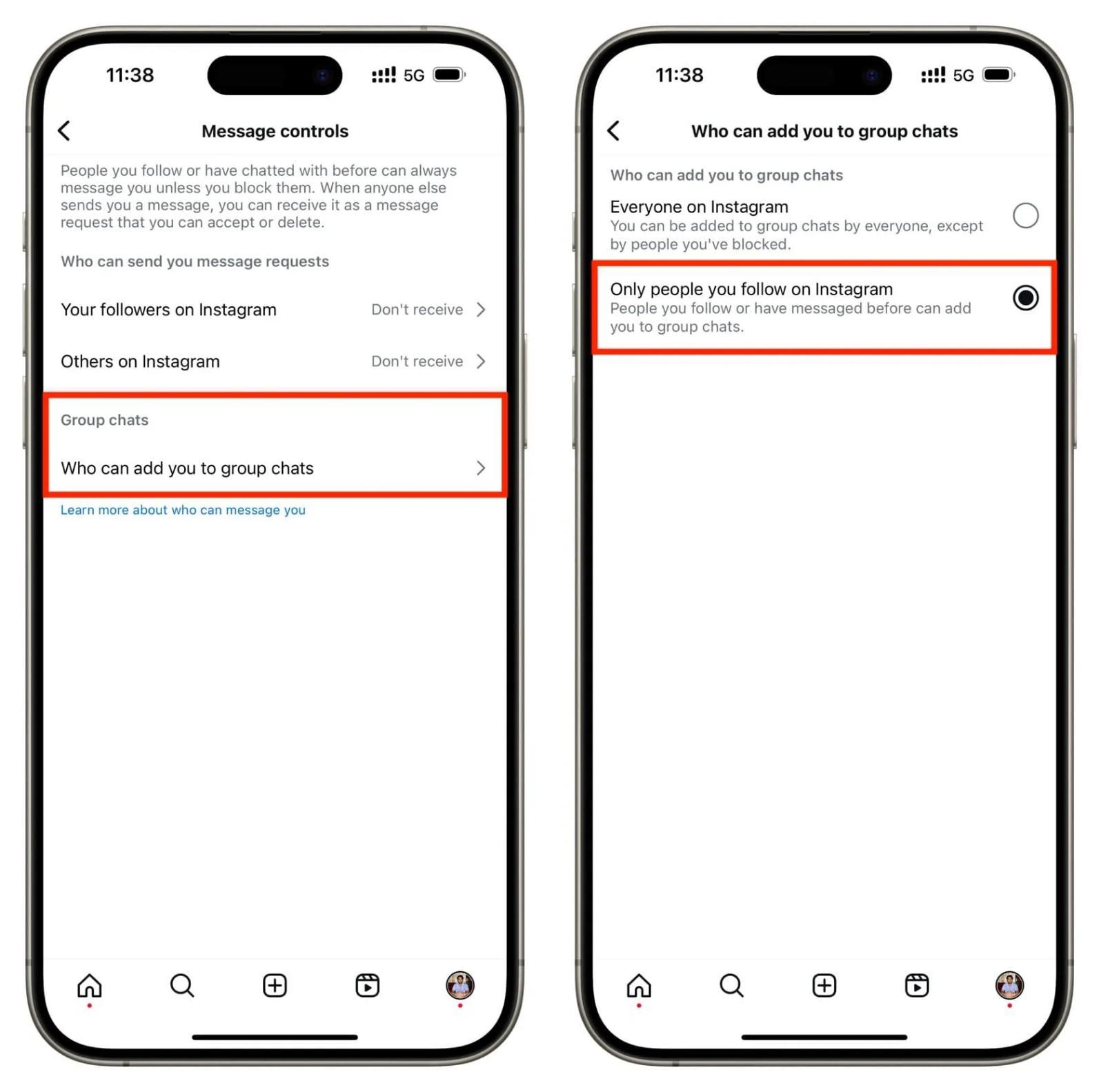
اینستاگرام امکان کنترل دعوت به گروههای چت را نیز فراهم کرده است.
- مسیر Settings→ Messages and Story Replies→ Message Requests را دنبال کنید.
- در قسمت چه کسانی اجازه دارند شما را به گروههای دایرکت اضافه کنند (Who can add you to group chats)، گزینه (Only People You Follow) را فعال کنید تا فقط افرادی که دنبال میکنید بتوانند شما را به گروه اضافه کنند.
این گزینه از اضافهشدن ناخواسته به گروههای تبلیغاتی یا اسپم جلوگیری میکند.
مخفی کردن وضعیت فعالیت اینستاگرام (آنلاین بودن)
برای کنترل نمایش آنلاین بودن یا آخرین زمان فعالیت:
- به مسیر Settings→ Messages and Story Replies بروید.
- گزینه Show Activity Status را خاموش کنید.
با غیرفعال کردن این گزینه، وضعیت آنلاین و آخرین زمان فعالیت شما برای دیگران نمایش داده نمیشود و در عوض، شما نیز قادر به مشاهده وضعیت سایر کاربران نخواهید بود. اگر این گزینه فعال باشد، آنلاین بودن کاربران با یک دایره سبز کنار تصویر پروفایل آنها نمایش داده میشود.
مدیریت پیام های دایرکت اینستاگرام (حذف، لغو ارسال و بازیابی)
مدیریت پیامها در اینستاگرام شامل امکان حذف مکالمات، لغو ارسال پیامهای خود و بازیابی دادههای حذف شده است. این قابلیتها به شما کمک میکنند کنترل بیشتری روی پیامها و حریم خصوصیتان داشته باشید:
حذف کامل گفتگو
برای حذف یک چت، انگشت خود را روی مکالمه مورد نظر در صفحه دایرکت نگه دارید و گزینه Delete را انتخاب کنید. با این کار چت فقط از دایرکت شما حذف میشود و طرف مقابل هنوز به پیامها دسترسی دارد.
لغو ارسال پیام (Unsend)
قابلیت Unsend فقط برای پیامهایی که خودتان ارسال کردهاید در دسترس است و باید بهصورت تکی انجام شود. برای لغو ارسال، پیام را لمس طولانی کرده و گزینه Unsend را انتخاب کنید. پس از آن، پیام برای هر دو طرف حذف میشود و قابل مشاهده نخواهد بود.
ویرایش پیام
اینستاگرام امکان ویرایش پیامهای متنی ارسالشده را تا ۱۵ دقیقه پس از ارسال فراهم کرده است. برای ویرایش، پیام را لمس طولانی کنید و گزینه Edit را بزنید. پس از اعمال تغییرات، نسخه ویرایششده نمایش داده میشود و معمولاً برچسب Edited بالای آن قرار میگیرد.
مشاهده زمان دقیق پیامها
برای دیدن ساعت دقیق ارسال هر پیام، صفحه گفتگو را به سمت چپ بکشید. تاریخ گفتگوها نیز بهصورت روزانه در بالای پیامها ثبت میشود، که امکان مرور بهتر مکالمات را فراهم میکند.
بازیابی پیامهای حذف شده
اینستاگرام امکان بازیابی مستقیم پیامهای حذفشده در دایرکت را ارائه نمیدهد، اما میتوانید از قابلیت دانلود دادهها استفاده کنید. برای این کار:
- وارد تنظیمات شوید و به مرکز حریمخصوصی (Privacy Center) بروید.
- از بخش مدیریت در مرکز حسابها (Account Center)، گزینه اطلاعات و مجوزهای شما (Your information and permissions) را انتخاب کنید.
- سپس روی دانلود یا انتقال اطلاعات (Download or transfer Information) ضربه بزنید.
نکته: پیامهای دایرکت بهصورت یک فایل ZIP به ایمیل شما ارسال میشوند. این روش برای بازیابی کلی و آرشیوی دادهها کاربرد دارد و امکان بازگرداندن فوری یک پیام خاص را فراهم نمیکند.
تنظیمات پاسخگویی خودکار دایرکت اکانت حرفه ای اینستاگرام
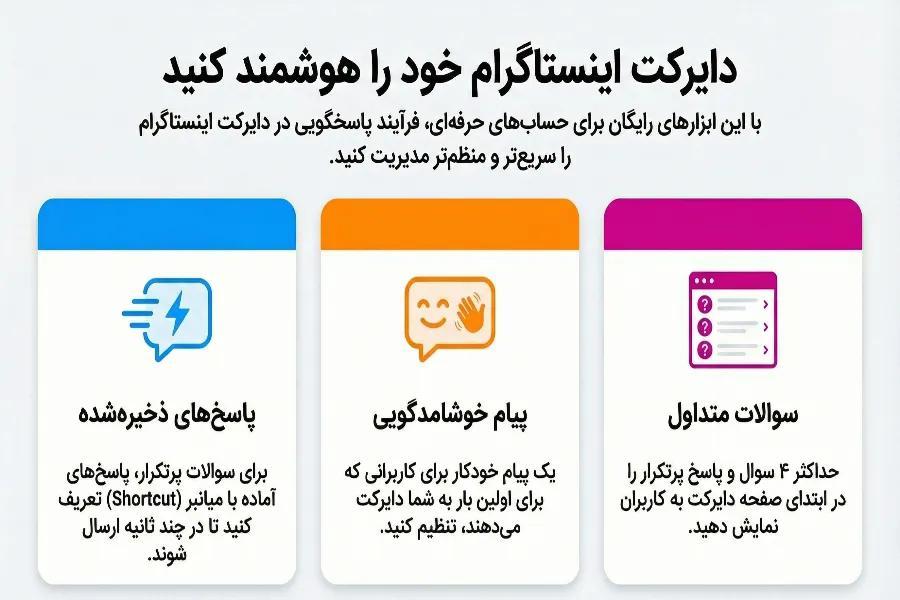
اینستاگرام برای حسابهای حرفهای ابزارهایی را ارائه میدهد که به کمک آنها میتوان فرآیند پاسخگویی در دایرکت را سریعتر و منظمتر مدیریت کرد، همچنین ربات دایرکت هوشمند اینستاگرام نردبوم بهترین گزینه برای اکانت های حرفه ای و تجاری است.
پاسخهای ذخیرهشده (Saved Replies)
با استفاده از این قابلیت میتوانید متن پاسخهای پرتکرار را از قبل آماده کنید و با تعریف یک میانبر (Shortcut)، آنها را در دایرکت بهسرعت ارسال کنید. این روش باعث صرفهجویی در زمان و یکدست ماندن پاسخها میشود. برای دسترسی به این قابلیت:
- از بخش پروفایل، منوی سهخط را انتخاب کنید.
- سپس وارد بخش ابزارها و کنترلهای کسب و کار (Creator tools یا Business tools and controls) شوید.
- از آنجا پاسخهای ذخیرهشده (Saved Replies) را انتخاب کنید.
در این قسمت میتوانید پاسخ سؤالاتی که اکثرا دریافت میکنید را ذخیره کنید تا با انتخاب هر سؤال، پاسخ مربوط به آن بهصورت خودکار در دایرکت برای کاربر ارسال شود.
پیام خوشامدگویی (Welcome Message)
پیام خوشامدگویی متنی است که برای کاربرانی که برای اولینبار وارد دایرکت شما میشوند نمایش داده میشود. این پیام معمولاً برای معرفی پیج، توضیح نحوه پاسخدهی یا راهنمایی اولیه کاربران استفاده میشود. برای فعالسازی، از همان مسیر ابزارهای کسبوکار وارد بخش Welcome Message شوید و متن دلخواه خود را تنظیم کنید.
سوالات متداول (Frequently Asked Questions)
در این بخش میتوانید حداکثر ۴ سؤال و پاسخ پرتکرار را از پیش تعریف کنید تا کاربران هنگام ورود به دایرکت، آنها را مشاهده کرده و سریعتر به اطلاعات موردنظر خود برسند. برای این بخش هم از همان مسیر ابزارها و کنترل کسب و کار بروید و سپس گزینه سوالات متداول (Frequently Asked Questions) را انتخاب کنید.
این ابزارهای داخلی اینستاگرام برای مدیریت اولیه دایرکت و پاسخ به پیامهای پرتکرار بسیار کاربردی هستند و نیاز بسیاری از پیجها را در سطح پایه برطرف میکنند. با این حال، اگر به امکانات پیشرفتهتری برای مدیریت حجم بالای پیامها و خودکارسازی فرآیندهای متعدد نیاز دارید، استفاده از ابزارهای جانبی همچون خدمات دایرکت اتوماتیک نردبوم بهترین تصمیم است.
تنظیمات اعلانها و نوتیفیکیشنهای دایرکت اینستاگرام
تنظیمات اعلانهای دایرکت به شما این امکان را میدهد که مشخص کنید برای چه نوع پیامها و رویدادهایی هشدار دریافت کنید و کدام اعلانها برایتان بیصدا شوند. این مدیریت نقش مهمی در کاهش مزاحمتها و تمرکز بهتر روی پیامهای مهم دارد. برای دسترسی به تنظیمات اعلان، مسیر Settings (تنظیمات)، Notifications (اعلانها) و Messages (پیامها) را دنبال کنید.
- درخواستهای پیام (Message Requests): این بخش برای کنترل اعلان پیامهایی است که از کاربرانی دریافت میشوند که آنها را دنبال نمیکنید و وارد بخش Requests میشوند.
- پیامهای چتهای فردی و گروهی (Messages from individual and group chats): این بخش برای مدیریت اعلان پیامهای دریافتی از مکالمات عادی، همچون چتهای شخصی و گروهی، است.
- یادآوری پیامها (Message Reminders): با فعال بودن این گزینه، اگر پیامی در دایرکت مشاهده شود اما به آن پاسخ داده نشود، اینستاگرام پس از مدتی اعلان یادآوری را فعال میکند تا از فراموش شدن پاسخ جلوگیری شود.
- درخواستهای گروهی (Group Requests): این اعلان زمانی ظاهر میشود که کسی بخواهد شما یا فرد دیگری را به گروه اضافه کند. تا زمانی که درخواست را قبول نکنید، وارد گروه نمیشوید و هیچ پیامی دریافت نخواهید کرد.
- دعوت به کانالهای عمومی (Broadcast Channel Invites): این بخش برای کنترل اعلان دعوتنامههای عضویت در کانالهای عمومی اینستاگرام است.
- حالت خواب (Quiet Mode): با فعال کردن حالت خواب یا سکوت، تمامی اعلانهای اینستاگرام (از جمله دایرکت) در بازه زمانی مشخصی بهطور موقت غیرفعال میشوند. در این مدت، یک آیکون ماه کنار پروفایل شما نمایش داده میشود و پس از پایان زمان تعیینشده، اعلانها بهصورت خودکار دوباره فعال میشوند.
نکته: هر زمان که بخواهید میتوانید تغییرات اعمالشده روی اعلانها را به حالت اولیه و به شکل پیشفرض اینستاگرام برگردانید.
نحوه شخصی سازی ظاهر دایرکت اینستاگرام
اینستاگرام به شما این امکان را میدهد که ظاهر هر چت را بهطور جداگانه شخصیسازی کنید تا تجربه گفتگو جذابتر شود.
تغییر تم (Theme)
برای تغییر تم وارد چت موردنظر در اینستاگرام شوید. پس از باز شدن چت، روی نام کاربری یا عنوان چت در بالای صفحه ضربه بزنید. گزینه تم یا طرحزمینه (Theme) را انتخاب کنید و تم دلخواه خود را برگزینید. با این انتخاب، علاوه بر پسزمینه چت، حبابهای پیام (متن پیام که داخل شکلهای گرد یا بیضی است) نیز تغییر میکند و این تغییر برای هر دو طرف گفتگو اعمال میشود.

بررسی قابلیتهای پیشرفته دایرکت اینستاگرام
دایرکت اینستاگرام امکانات متعددی برای تعامل سریع، گروهی و محرمانه فراهم میکند که تجربه پیامرسانی را کاملتر میکنند:
ارسال پیام صوتی (ویس)
با لمس و نگه داشتن آیکون میکروفون در پایین صفحه، میتوانید پیام صوتی ضبط و ارسال کنید. البته هر ویس معمولاً نمیتواند بیشتر از ۱ دقیقه باشد.
تماس صوتی و تصویری
با ورود به صفحه چت، میتوانید از آیکون تلفن برای برقراری تماس صوتی و از آیکون دوربین برای برقراری تماس تصویری استفاده کنید.
حالت ناپدید شونده (Vanish Mode)
زمانی که میخواهید مکالمه محرمانه یا موقت باشد و در تاریخچه چت باقی نماند، میتوانید صفحه را از پایین به بالا بکشید تا حالت ناپدید شونده فعال شود. این پیامها پس از یک بار مشاهده و خروج از چت، برای هر دو طرف حذف میشوند.
نکته مهم: هنگام گرفتن اسکرینشات، به طرف مقابل اطلاع داده میشود.
پاسخ مستقیم (Reply)
با کشیدن پیام به سمت چپ یا لمس طولانی روی آن، میتوانید به یک پیام مشخص پاسخ دهید. این قابلیت باعث میشود مکالمه منظمتر شود و نشان میدهد جواب کدام پیام داده شده است.
لایک پیامها
با دو بار ضربه زدن روی هر پیام، میتوانید آن را لایک کنید و یک قلب کوچک قرمز زیر پیام نمایش داده میشود. این روش، بهترین راه برای نشان دادن تأیید یا رضایت بدون ارسال پیام اضافی است.
ساخت گروه چت
با رفتن به دایرکت و زدن روی آیکون پیام جدید، گزینهای به نام گپ گروهی (Group Chat) ظاهر میشود. با زدن روی آن و انتخاب چند مخاطب، میتوانید یک چت گروهی ایجاد کنید.
نظرسنجی در گروه چت (Poll)
در چت گروهی، با زدن روی علامت + و انتخاب گزینه نظرسنجی (Poll) میتوانید بهسرعت رأیگیری برگزار کرده و نظرات اعضا را درباره یک موضوع جمعآوری کنید.
پیامهای بیصدا (Silent)
در چت، با تایپ @ و انتخاب گزینه Silent میتوانید پیام بدون ارسال اعلان برای طرف مقابل بفرستید. این روش برای ارسال پیام در ساعات نامناسب یا دیروقت که نمیخواهید مزاحم شوید، بسیار کاربردی است.

رفع مشکلات رایج دایرکت اینستاگرام
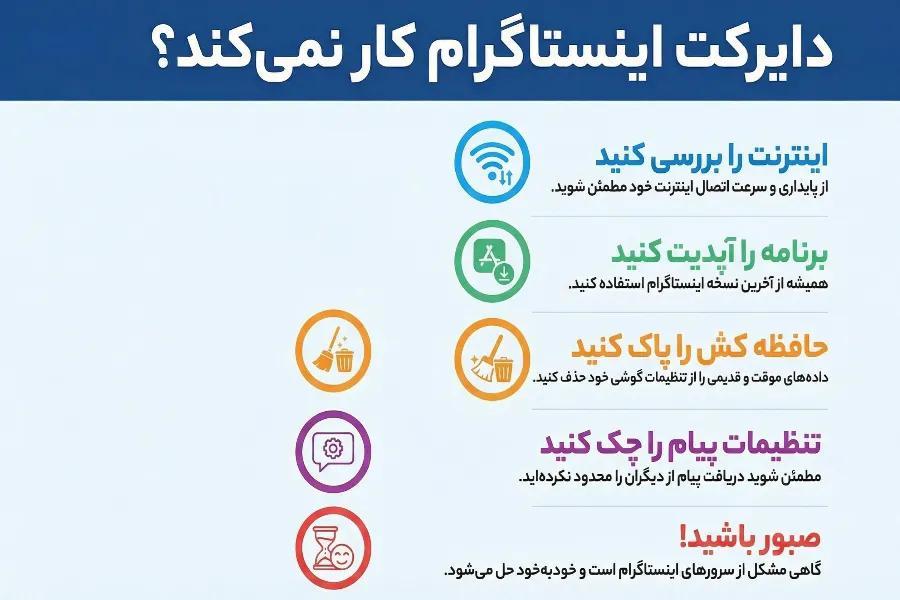
اگر هنگام ارسال یا دریافت پیام در دایرکت با مشکل مواجه شدید، میتوانید مراحل زیر را انجام دهید:
- بررسی اتصال اینترنت: مطمئن شوید اتصال اینترنت شما پایدار است و سرعت کافی برای ارسال و دریافت پیام دارد.
- بهروزرسانی برنامه: نسخه اینستاگرام خود را به آخرین آپدیت ارتقا دهید تا مشکلات نرمافزاری رفع شود.
- پاک کردن حافظه کش (Cache): حافظه پنهان و موقت برنامه را از تنظیمات دستگاه حذف کنید تا دادههای قدیمی یا خراب، باعث اختلال نشوند.
- بررسی تنظیمات حریم خصوصی و پیامها: اطمینان حاصل کنید که تنظیمات Message Controls یا محدودیتهای دریافت پیام، باعث مسدود شدن پیامهای جدید نشده باشند.
- ریپورت مشکل: اگر پس از انجام موارد فوق مشکل ادامه داشت، آن را از طریق بخش Help/ Report a Problem به پشتیبانی اینستاگرام گزارش دهید تا بررسی شود.
نکته: گاهی مشکلات دایرکت به دلیل اختلال موقت سرورهای اینستاگرام اتفاق میافتند و با کمی صبر، معمولاً مشکل خودبهخود برطرف میشود.
جمعبندی
دایرکت اینستاگرام تنها یک بخش ارتباطی ساده نیست. این ابزار قدرتمند به شما این امکان را میدهد که ارتباطات شخصی و حرفهای خود را مدیریت کنید، پاسخها را هوشمندانه تنظیم کنید و تجربهای دلپذیر و منظم در گفتگوها داشته باشید. با شناخت کامل تنظیمات، قابلیتها و ترفندهای دایرکت اینستاگرام، میتوانید کنترل کامل پیامها، حفظ حریم خصوصی و تعامل مؤثر با مخاطبان را بهدست آورید و تجربهای روان، سریع و حرفهای در دایرکت داشته باشید.
برچسبها
نویسنده
n.maleki
سوالات متداول
بله، با پاسخهای ذخیرهشده میتوان تنظیم کرد که اگر کلمهای خاص ارسال شد، پاسخ مشخصی بهطور خودکار فرستاده شود.